




お買い得情報とオファー


ヘッダー画像
コピー内のATDWリンク
ティーザータイル
ATDW製品一覧ページ
*その他
コンテンツ作成
ページ管理: 公開/下書き/アーカイブ
ページ管理: 公開/下書き/アーカイブ
節度
モデレーションとは、ページまたはウィジェットがライブ/下書き/アーカイブされているかどうかを意味します。
ページが公開されると、下書きのモデレーション機能は全く機能しなくなります。使用しないでください。
下書きを使用するのは、ページまたはウィジェットが一度も公開されていない場合のみです。「公開」または「アーカイブ」をクリックしたら、公開済みまたはアーカイブ済みの状態を維持してください。
チートシート:
- ライブコンテンツ > 更新されたライブコンテンツ:
ページの場合 公開済み すでに = 決して決して 下書きとして保存する - ただ 保存して公開
- ライブコンテンツ > まだ承認されていない新しい変更:
ページ/ウィジェットはすでに公開されているが、新しい変更はまだ公開できない場合 = 特定のアーカイブオプションを使用する ウィジェット。つまり、 「保存してアーカイブ」または「保存してアーカイブを保持」
- 新しいコンテンツ
ページ/ウィジェットが新しい場合(これまでに公開されたことがない) = 下書きとして保存できるのは、その後のみです。公開されたら、そのまま公開するか、アーカイブに戻すかのいずれかを選択してください。下書きはもう選択できません。
CMS管理に関する一般的な注意事項
CMS管理に関する一般的な注意事項
こんにちはこんにちは
命名規則
巨大な CMS の管理に役立つアドバイスを 1 つ挙げるとすれば、現在採用されている命名規則に従うことです。この役割は、すばやくコンテンツを作成したり、以前のコンテンツから新しいコンテンツを作成したりすることが頻繁に求められますが、命名規則に従うことで、コンテンツが整理され、検索機能を使用して簡単に検索できます。また、同じテーマで異なる期間にわたって実施されているキャンペーンも多数あります。そのため、混乱を避けるためにも、これらの名前は正確で信頼できるものになっています。
具体的な命名規則の詳細は、以下の命名規則セクションに記載されています。
ウィジェット内のタイル内の画像を編集する (本文内の画像には関係ありません)
次に、2 番目ですが、非常に重要なことですが、タイルに存在する画像を編集するときは、画像自体だけでなく、メディア ファイル全体を削除してください。画像は複数の場所で使用されていることが多いため、画像だけを置き換えてもファイル全体を交換しないと、誤って Web サイト全体の画像を編集することになります。これに関する詳細な注意事項は、画像のアップロード セクションに記載されています :)
ページ
ページ
コンテンツ > コンテンツの追加 > ページ
- ページは記事とは異なります。記事(旅程スタイルを含む)が必要な場合は、コンテンツ > コンテンツの追加 > 記事
注:
- タイトル* = ページからは非表示であっても、ページのパンくずリンクには表示されます
- ウィジェットはすべて、全幅(ピンク色のセクション)の「ウィジェット下部」の下に配置する必要があります。
- スラッグ= 最後の / の後の URL の最後の部分 -例: https://www. シドニー.com/travel-information/public-holidays/christmas - このページのスラッグは「christmas」のみになります - ページの残りの部分はマッピングされます - 下のメニュー設定ポイントを参照してください
- アナリティクスページタイプ* = ページのレポート方法
- ジオロケーション = お気に入りページのマップ
- メニュー設定 =ページ マッピング > 親ページは、 URL でページを添付する場所です。例: https://www. シドニー.com/travel-information/public-holidays/christmas - 「クリスマス」の親ページは「祝日」です。「祝日」の親ページは「旅行情報」などです。
- メタタグ= SEO
- ページは「記事」とは異なります。記事 (旅程形式の記事を含む) を作成する場合は、 「コンテンツ」>「コンテンツの追加」>「記事」に進みます。記事の既存の書式設定を参照としてコピーできます。
コピー内のATDWリンク
コピー内のATDWリンク
コピー内に ATDW リストへのリンクがある場合は、エディター バーの小さなベビーヨーダ アイコンを使用してリンクを貼ってください。

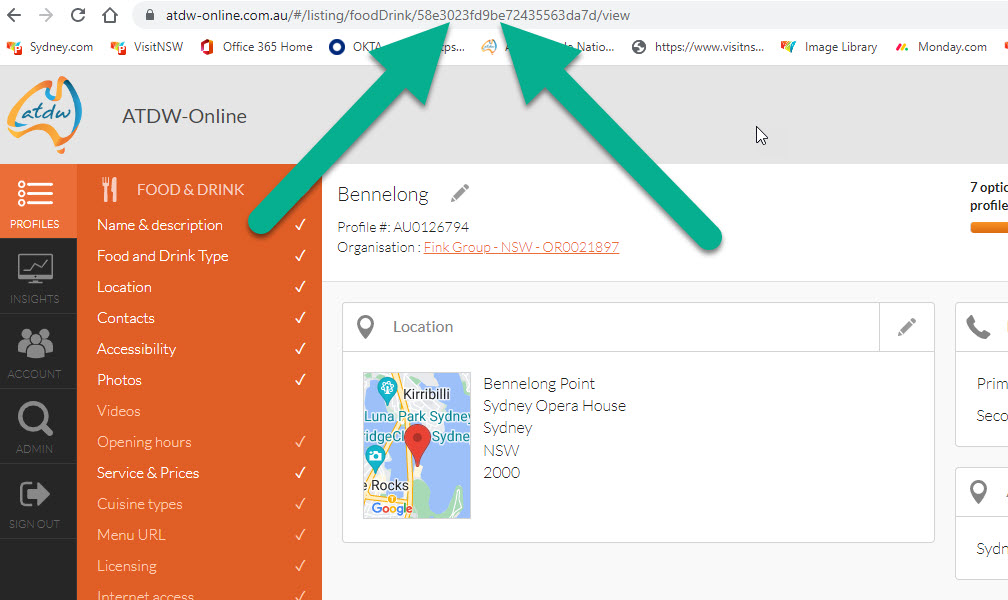
バーにビジネス名を入力できますが、複数のリストにまったく同じ名前が付いている場合があります (たとえば、1 つのリストがツアーでもう 1 つがアトラクションの場合や、同じ名前の古いアーカイブされたリストがまだ表示されている場合に発生します)。
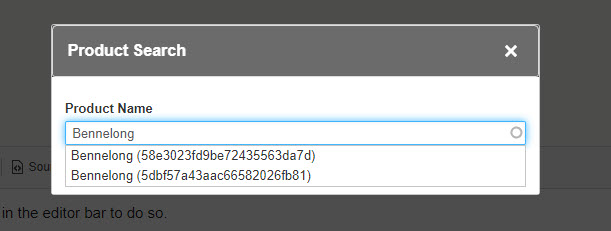
このような場合は、ATDW プラットフォームのリストの URL で正しい ATDW ID 番号を見つけることができます (プロフィール番号 # とは異なります)。
製品リスト
製品リスト
あらゆるタイプの製品リストを作成するには、以下のリンクからさまざまな表示タイプをすべて確認し、例から同じ設定をコピーします。
画像: 本文とタイル
画像: 本文とタイル
コンテンツ > メディア > メディアの追加 > 画像
コピーに画像を追加する場合
- 画像に追加する必要がある場所に移動し、新しい改行を作成します。
- カメラアイコンを選択します:

- 特定のメディア名を入力し、ポップアップが表示されたらメディアを選択します
- 次に、画像が正しい仕様で表示されるように、「表示モード*」として「記事」を選択する必要があります (テキストを含むコンテンツ ブロックの場合は常に記事モードになります)。
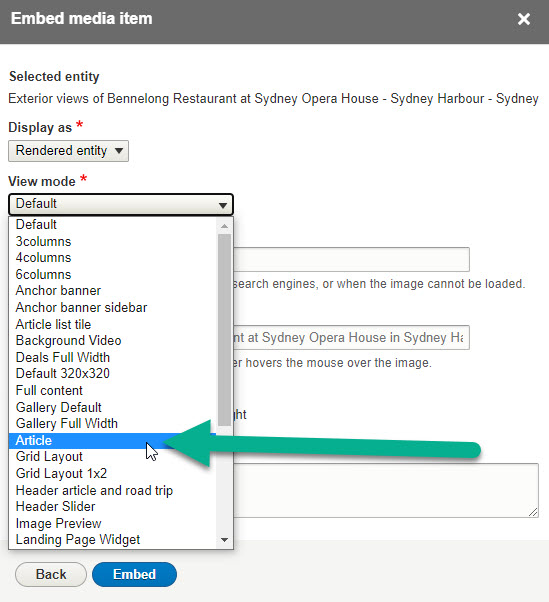
- コピー内でアイコン「画像」を直接選択しないでください。必要なコンテンツ フィールドがないため、システム内で画像を追跡することはできません。

タイルに画像を追加する場合
- すべてのフィールドに画像が入力されるので、ここに直接画像を追加できます - 「新しいメディア アイテムを追加」、または既に存在する場合は「既存のメディア アイテムを追加」を選択して、特定のメディア名を入力します。
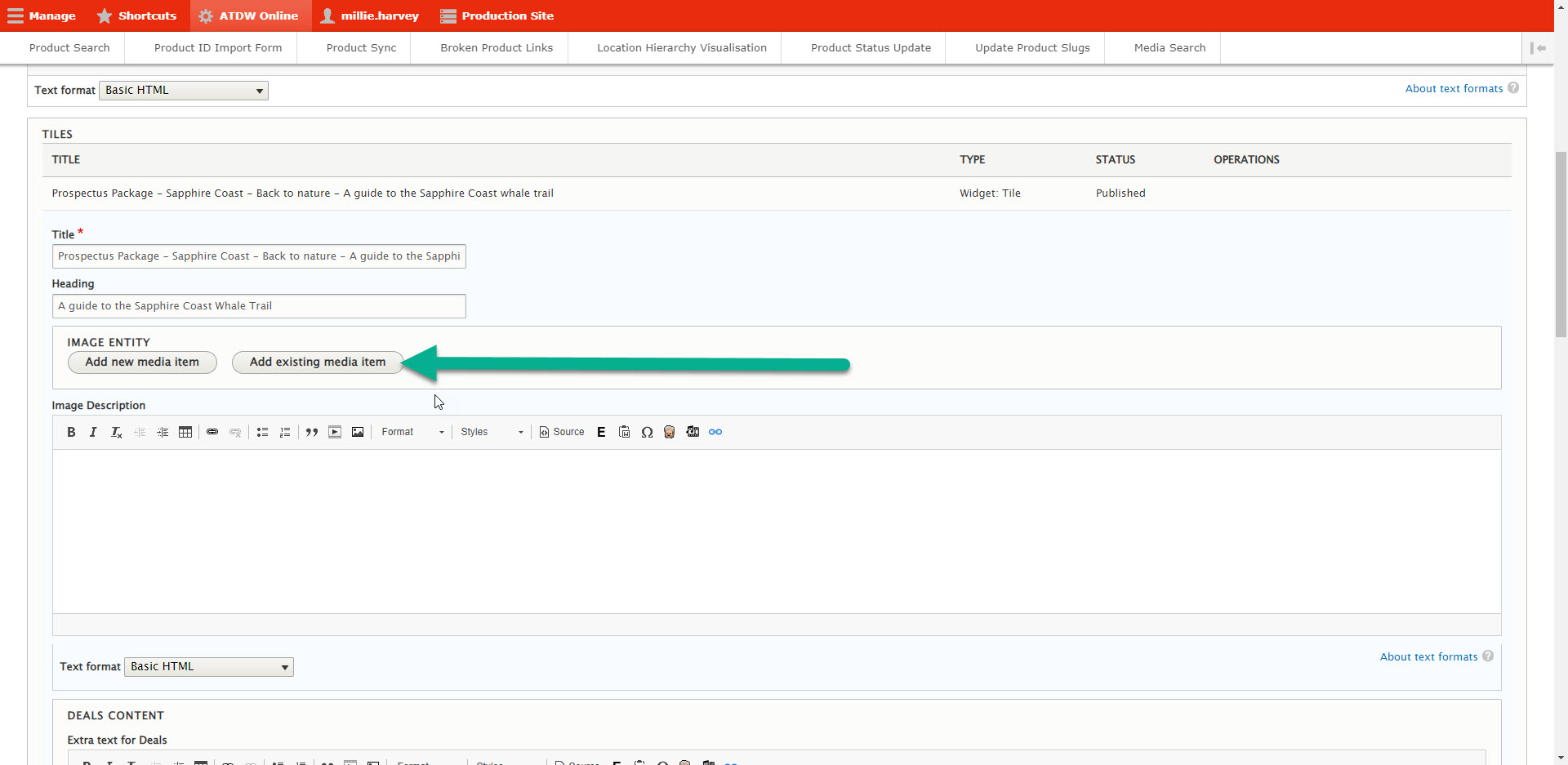
注:
- システムには何千もの画像がアップロードされています。時間を節約するために、アップロードする前に画像をすばやく検索してください (コンテンツ > メディア > メディア名)
- 各イメージ メディア名は他のものと異なる必要があります。そうでないと、システムにバグが発生し、間違ったイメージが取り込まれる可能性があります。
> 「青い空」や「明るい太陽」といった小さなことや、文字通りどんな差別化ポイントでも構いません
例:ツリートップ アドベンチャー パークの橋を渡る男性 - タガーラ -セントラル・コースト - 画像の命名方法については、この発行者ガイドページの「命名規則」を参照してください。ただし、要約すると次のようになります。
可能であれば、コピー、タイルのコンテナー、画像、ウィジェット、タイルなど、作業中のコンテンツが何であっても、
メディア名 = CMS のバックエンド - プロデューサーのみ使用
画像キャプション/記事画像キャプション = ウェブサイトのユーザーに表示される
ヘッダー画像
ヘッダー画像
「新規下書き」からヘッダー コンテナー > 「新しいメディア アイテムを追加」に移動し、正しいメディア タイプであることを確認します (例: 「ヘッダー記事とロード トリップ - 画像」と「ヘッダー コンテンツ セクション - 画像」)。
イベント ページ = 「ヘッダー コンテンツ セクション - 画像」
ATDW Importから画像を保存する
ATDW Importから画像を保存する
画像にATDW形式で名前を付ける方法
- 画像の出典を明記してください。
- ATDWリストから画像をインポートする際は、まずメディアライブラリに既に存在しないことを確認してください。
- ATDWを選択し、「インポート」をクリックします。
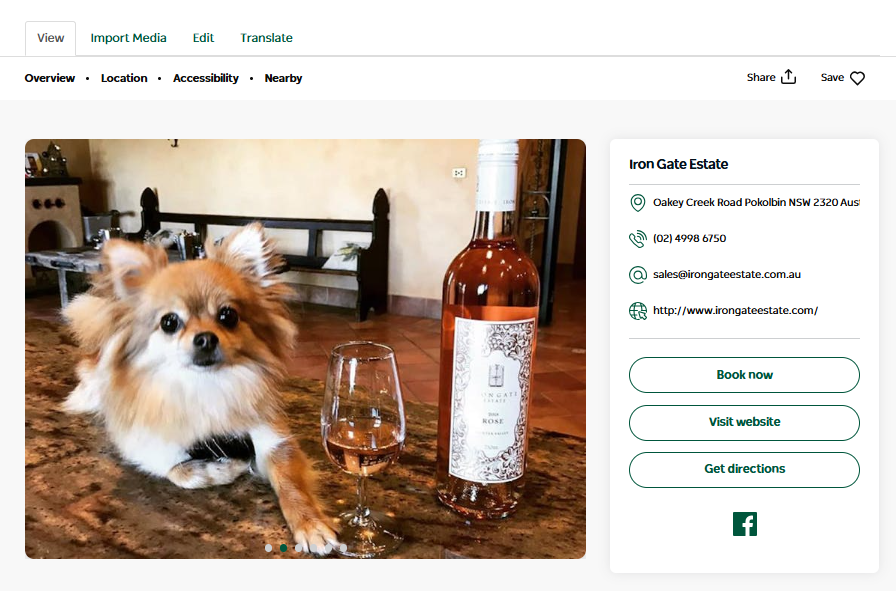
- インポートしたい画像を選択してください。
画像を選択 > インポートをクリック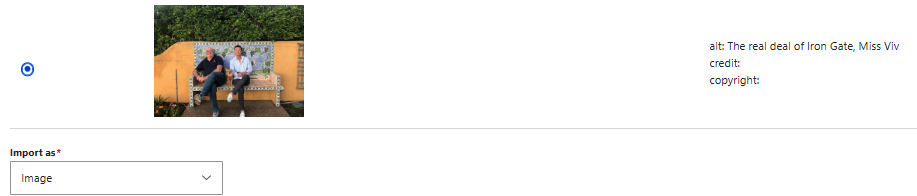
- 画像に正しい名前を付けてください。
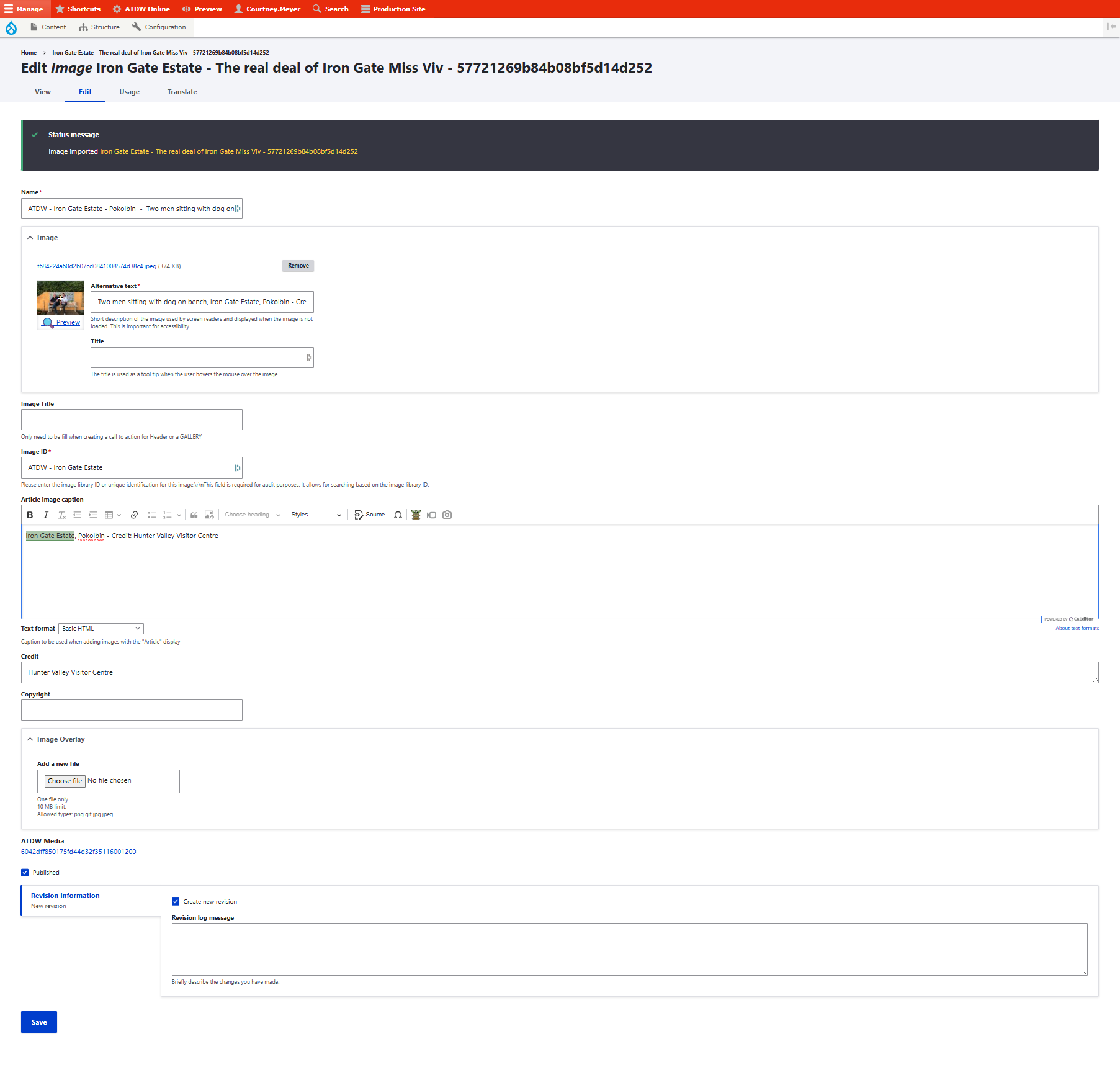
メディア名:
ATDW - 製品名 - 場所 - 画像の説明
例:ATDW - アイアンゲート・エステート -ポコルビン- ベンチに犬と一緒に座っている男性2人
代替テキスト:
画像の説明、商品名、場所 - クレジット: 画像クレジット名
例:アイアンゲート・エステート、ポコルビンにて、犬と一緒にベンチに座っている男性2人 - 写真提供:ハンター・バレー・ビジターセンター
タイトル:
商品名、所在地 - クレジット: 画像クレジット名
例:アイアンゲート・エステート、ポコルビン- 写真提供:ハンター・バレー・ビジターセンター
画像ID:
ATDW - 製品名
例: ATDW - アイアンゲート・エステート
記事画像キャプション:
商品名、所在地 - クレジット: 画像クレジット名
例:アイアンゲート・エステート、ポコルビン- 写真提供:ハンター・バレー・ビジターセンター
- 商品名にベビーヨーダとの関連性があることに注目してください。
- 商品をハイライトしてベビーヨーダをクリックし、商品を検索して保存することで、これを選択できます。
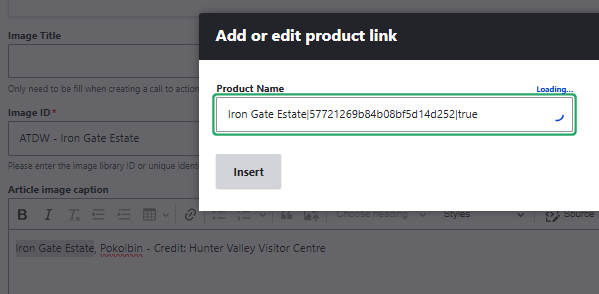
クレジット:画像のクレジットを記載してください
著作権:必要に応じて画像に著作権表示を入れてください。
※注:正確性を確認するため、ATDWと照合する必要があります。
参考資料として、メディアライブラリに最終画像を保存します。
ATDWから画像を保存する
ATDWから画像を保存する
このようにする理由は、以下の手順に従ってコードから元のファイルを取得しないと、画像がかなり小さいサイズで保存され、Web サイトでの品質が悪くなるためです。
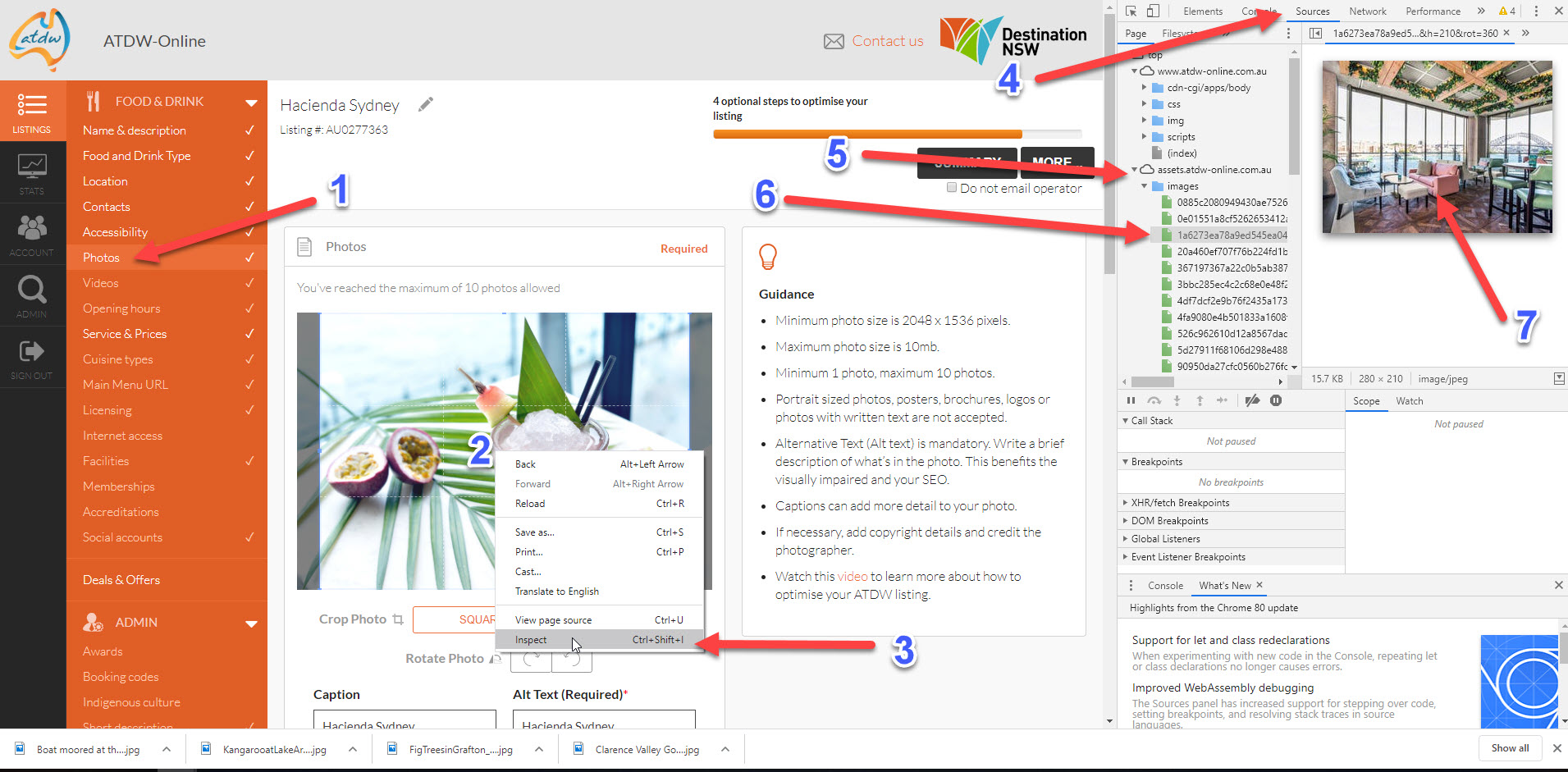
- ATDWのリストで、左側の縦のオレンジのバーにある「写真」に移動します。
- 希望する画像をクリックすると、ギャラリーの他の画像よりも大きなサイズで表示されます。
- 画像の上にマウスを置き、右クリックして「検査」をクリックします。
- 画面の右側にバーが表示されます。このバーの上部に「ソース」があります。これは3番目のオプションです。それをクリックすると、たくさんのオプションがドロップダウンに表示されます。
- クラウドのアイコンがあり、「 assets.atdw-online.com.au 」と表示されているものをクリックします。これはデータベースのコードにアクセスするだけで、その後、ファイルが保存されている場所に移動します。
- 「画像」フォルダをクリックすると、すべての画像が長いリストに表示されます。各画像をクリックすると、それが何の画像であるかがわかります。
- 探しているものを見つけて右クリックし、新しいウィンドウで開きます。
- 上部の URL で、「.jpeg」または「.jpg」の後に表示される文字をバックスペースで削除します。これらの文字は、画像を実際よりも小さく見せているだけです。バックスペースで削除すると、画像の品質をフルサイズで確認し、独自のファイルに保存できます。
- 画像ごとに最初から始める必要はなく、ソースバーの画像リストに戻るだけです。
- 画像の命名 - CMS にアップロードする場合、名前* フィールドは常に「ATDW - リスト名」で始まり、クレジットには必ず写真家と所有組織の両方が記載されている必要があります。
注: 選択する画像が長すぎるリストをスクロールするのにうんざりしている場合は、Web ページを更新すると、現在表示しているページのプロファイルからの画像結果リストが表示されます。
以下は手順 1 ~ 7 を視覚的に表したチャートです。
DNSWコンテンツライブラリイメージの保存および命名規則
DNSWコンテンツライブラリイメージの保存および命名規則
DNSWイメージの保存方法と命名規則
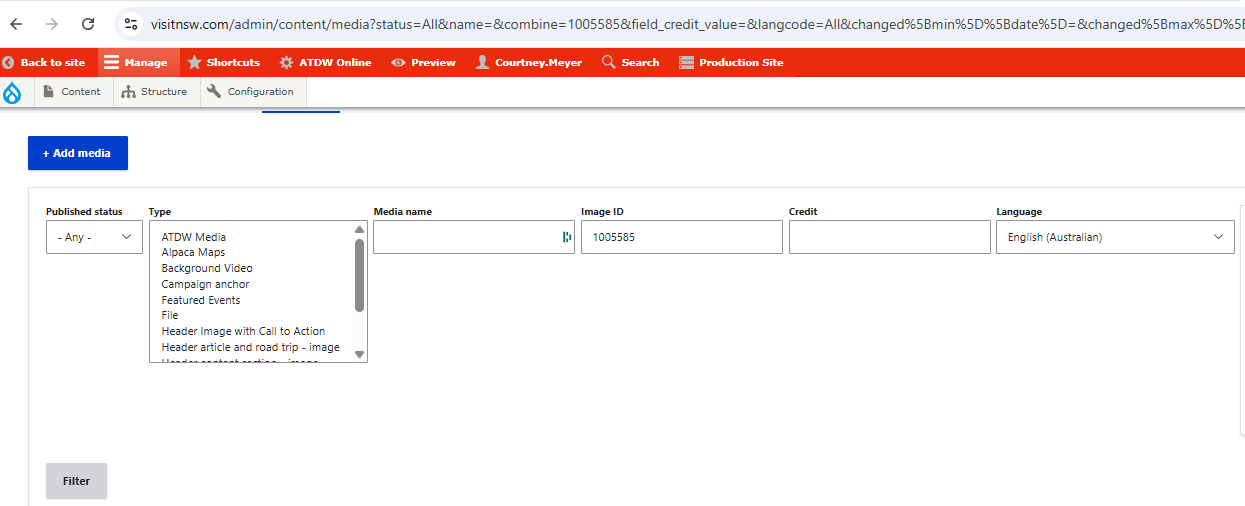
- メディアライブラリで、画像の名前またはID番号を検索してください。ライブラリに画像がない場合は、以下の手順に従ってライブラリに追加してください。
- VisitNSWまたはシドニーのメディアライブラリに画像が存在しない場合は、コンテンツライブラリから画像を探してください。https://content.destinationnsw.com.au/
- 10MB以下の画像をダウンロードする
- Drupalのメディアライブラリに画像を追加する。
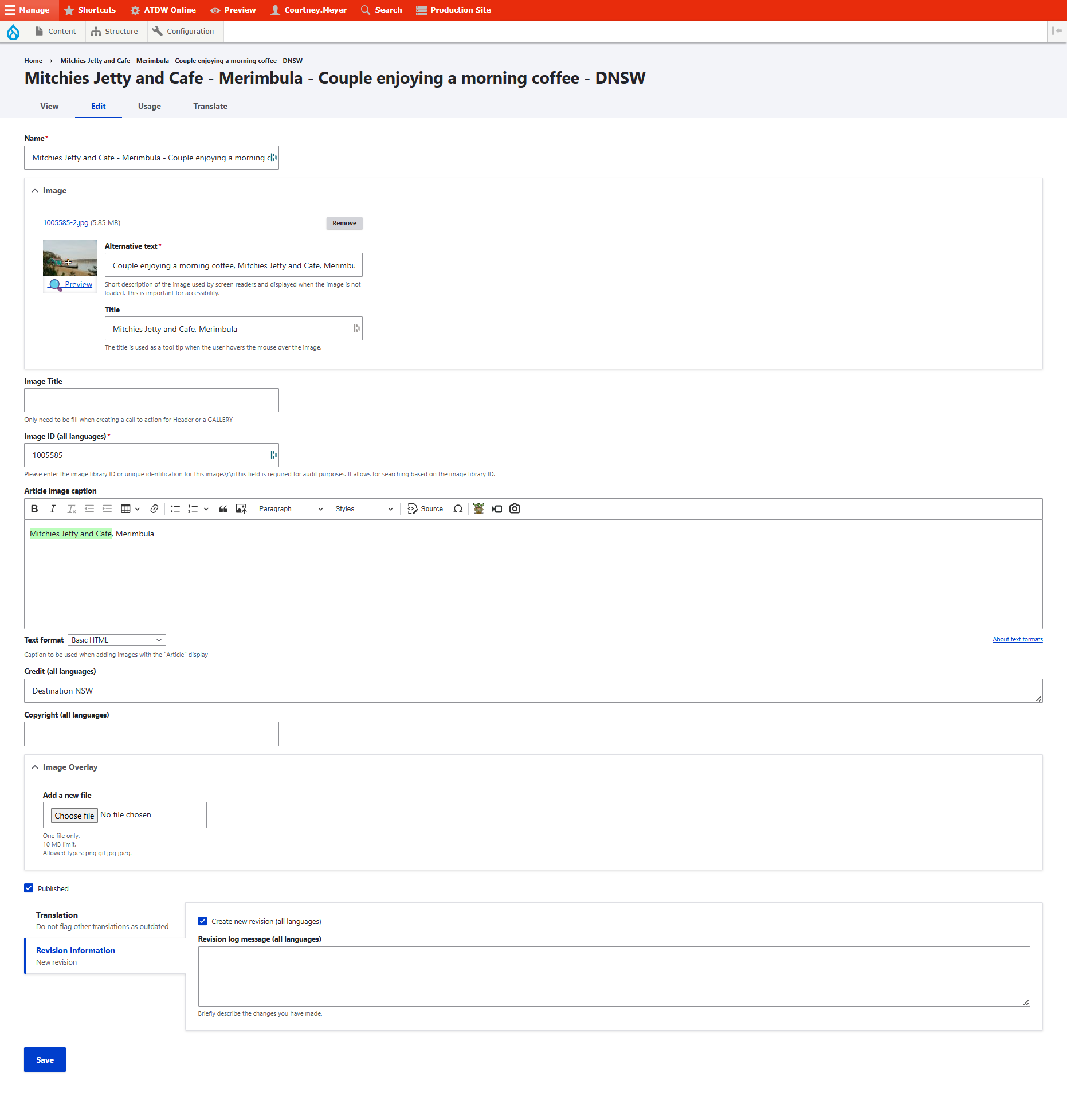
メディア名:
製品名 - 場所 - 画像の説明 - DNSW
例:ミッチーズ・ジェッティ・アンド・カフェ -メリンブラ- 朝のコーヒーを楽しむカップル - DNSW
代替テキスト:
画像の説明、商品名、場所 - クレジット: 画像クレジット名
例:ミッチーズ・ジェッティ・アンド・カフェ(メリンブラ)で朝のコーヒーを楽しむカップル
注:この画像はDNSWが所有しているため、クレジット表記はありません。
タイトル:
商品名、所在地 - クレジット: 画像クレジット名
例: ミッチーズ ジェッティ アンド カフェ、メリンブラ
画像ID:
コンテンツライブラリ内の番号
例: 1005585
記事画像キャプション:
商品名、所在地 - クレジット: 画像クレジット名
例:ミッチーズ ジェッティ アンド カフェ、メリンブラ
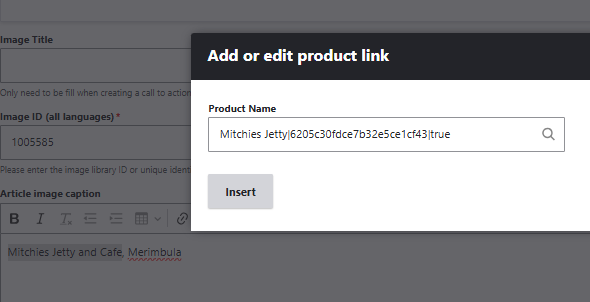
- 商品名にベビーヨーダとの関連性があることにご注意ください。
- 商品をハイライトしてベビーヨーダをクリックし、商品を検索して保存することで、これを選択できます。
クレジット:画像のクレジットを記載してください
例:デスティネーション・ニュー・サウス・ウェールズ
著作権:必要に応じて画像に著作権表示を入れてください。
参考資料として、メディアライブラリに最終画像を保存します。
キャンペーン アンカー ウィジェットの構築方法
キャンペーン アンカー ウィジェットの構築方法
キャンペーン アンカー ウィジェットの構築方法
コンテンツ > コンテンツの追加 > ウィジェット: キャンペーン アンカー
タイトル* = バックエンド名。常に次のようになります: キャンペーン アンカー - ウィジェットまたはタイトルまたはトピックの目的。例: キャンペーン アンカー - EV ロード トリップ
一般的に、ホームページ用の場合は、タイトルの最初にそれを含めます(例:ホームページ -キャンペーンアンカー - EV ロードトリップなぜなら、私たちの 2 つのホームページは Web サイトの顔であり、通常はコンテンツや以前のコンテンツを非常に高速に検索する必要があるため、ナビゲーションと整理に役立ちます。ただし、ウィジェットが Web サイト全体に配置されている場合は、「ホームページ」を含めることが必ずしも意味をなさないため、バックエンド名に関連しているかどうかを判断してください。
フィールド: 「見出し」は、画像自体だけでなくウィジェット全体に適用されます。
次に「新しいメディアアイテムを追加」をクリックします。ここで実際のキャンペーンアンカーウィジェットを構築します。
名前* = タイトルと同じですが、画像に関する具体的な内容が追加されます。例:キャンペーンアンカー - EVロードトリップ - EVカーを充電するカップル
次に、横長の画像とモバイル画像を追加します。各スペースの下に書かれている正しい仕様に合わせてトリミングしてアップロードします。
説明に従ってフィールドに入力します。
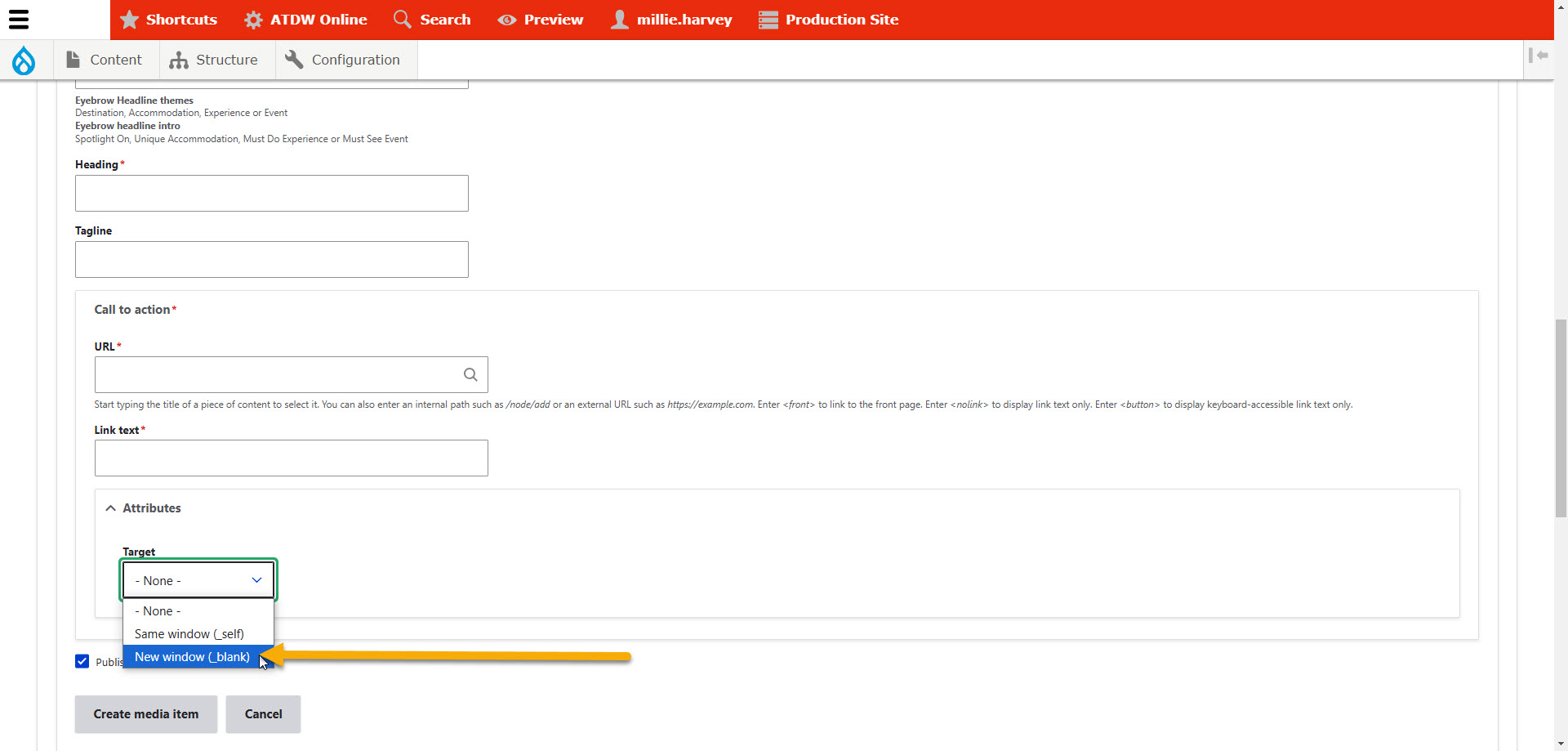
注: CTA セクションで、外部 URL (つまり、シドニーまたは Visitnsw のどちらでもない) の場合は、[属性] ドロップダウンをクリックし、[ターゲット] オプションから [新しいウィンドウ] を選択します。
すべての外部 URL は新しいタブで開く必要があります。これはサイト全体のビジネス ルールです。
緊急警報ウィジェット + バナー
緊急警報ウィジェット + バナー
Visitnsw.com (シドニーとは異なります)
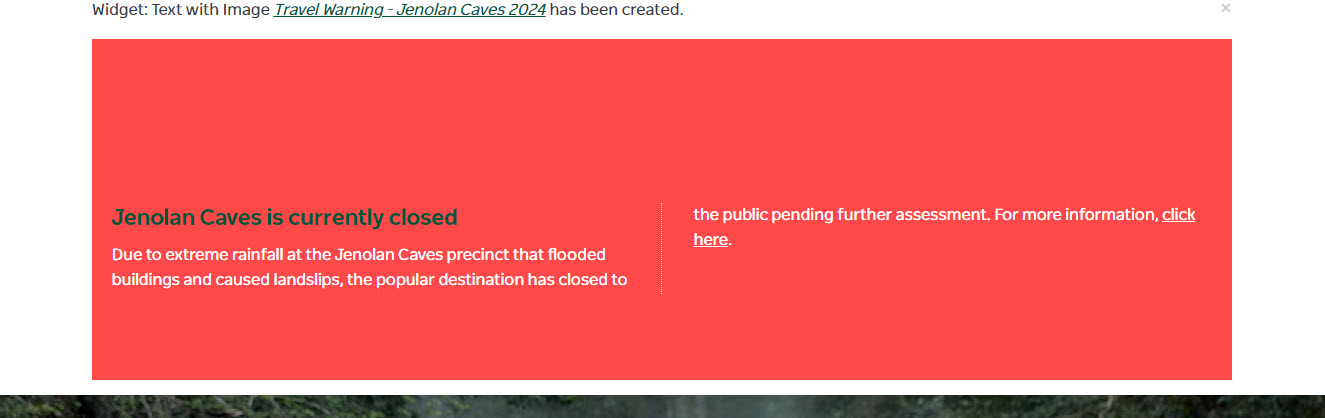
緊急警告を追加する必要がある場合は、ウィジェット「クリスマス休暇期間緊急ウィジェット - 交通渋滞」を開き、設定とテキスト スタイルをコピーして新しいウィジェットを作成します。ここに警告/更新の内容を配置します。
これをビルドすると、それだけでは見た目がおかしくなります。そのため、これをページに追加するときに、書式設定である既存のノード「Fire Widget CSS」もページに追加する必要があります。新しい Fire Widget CSS をビルドする必要はなく、既存のものを使用してください。
説明書:
「ウィジェット: 画像付きテキスト」ウィジェットを作成し、このウィジェットの表示設定を「緊急モジュール左画像」にします。次に、それをページに追加しますが、 「Fire Widget CSS」も既存のウィジェット/ノードとしてページに追加する必要があります。
これを行わないと、正しくフォーマットされません。
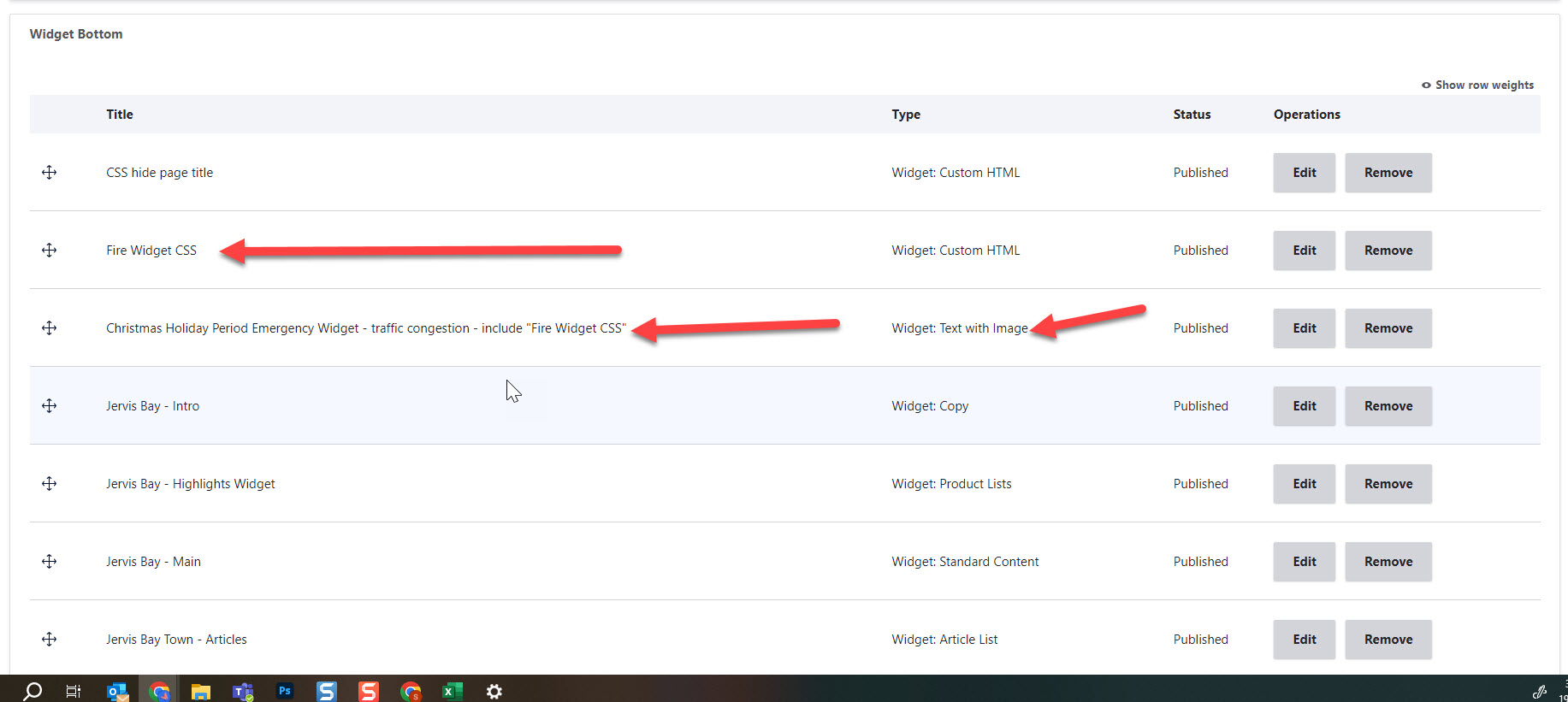
注意: Fire Widget CSS を同じブラウザに追加せずにウィジェットを単独で構築すると、見た目がおかしくなります。これは問題ありません。実際のページに追加するときに、上記の手順に従ってください。
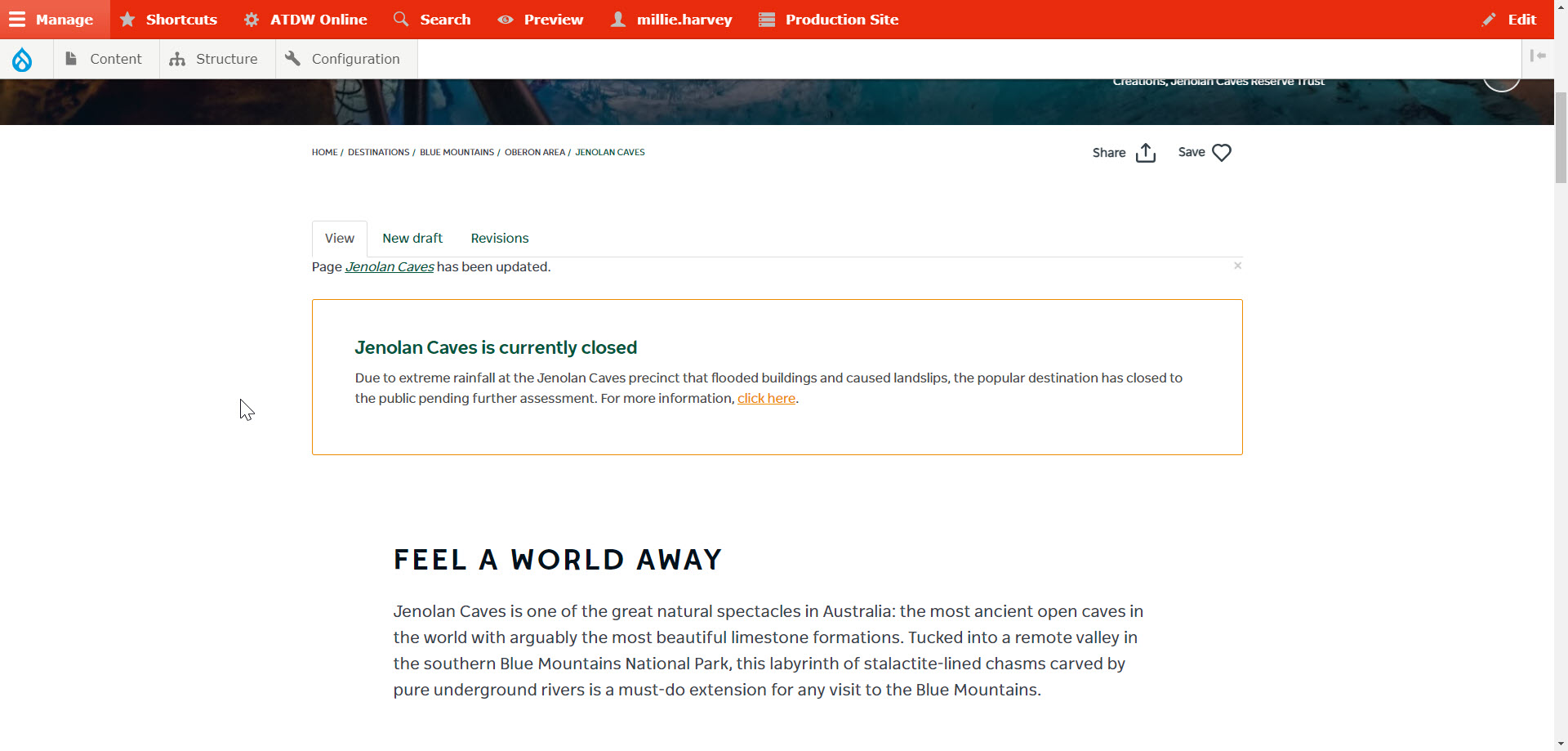
正しい Fire Widget CSS フォーマット ウィジェットを使用する場合:
正しい書式設定ウィジェットがない場合、次のようになります。
シドニー.com
シドニー.com は Visitnsw.com とほぼ同じように動作します。違いは、追加する追加の書式設定ウィジェットのタイトルです。
新しいウィジェット「ウィジェット: 画像付きテキスト」を作成し、画像の位置設定を「緊急モジュール左画像」にする必要があります (画像がなくても、これは重要です)
次に、既存のウィジェット「緊急警告ウィジェット CSS」を既存のノード/ウィジェットとしてページに追加し、書式設定します。
困ったらミリー/マルセロに聞いてください
COVID アラート
これは「Covid Alert」というタイトルですが、これは危機時にウェブサイト全体のすべてのヘッダーの下部に表示される黄色の緊急警告ストリップ用です。これを編集する必要がある場合は、Millie または Marcelo に依頼するか、アクセス権がある場合はこのページを編集できます。
URL = "-0"に問題がある場合
URL = "-0"に問題がある場合
末尾に「-0」が生成される URL がある場合、重複したページが作成されていることになります。
元のページを見つけるには、-0 をバックスペースで消して Enter キーを押すだけで、その URL を保持している現在のページを確認できます。
次に、新しいコンテンツを正しい URL を持つ元のページに移行し、次の操作を行う必要があります。
- 複製されたページからすべてのコンテンツを削除します
- この重複ページからマッピングを削除 > 「メニュー」項目のチェックを外す
- 重複したURLスラッグを削除し、そのフィールドを「archived-1」のような数字やランダムな数字にします。
これを行わないと、CMS に混乱と混乱が生じます。これらの手順は非常に重要です。
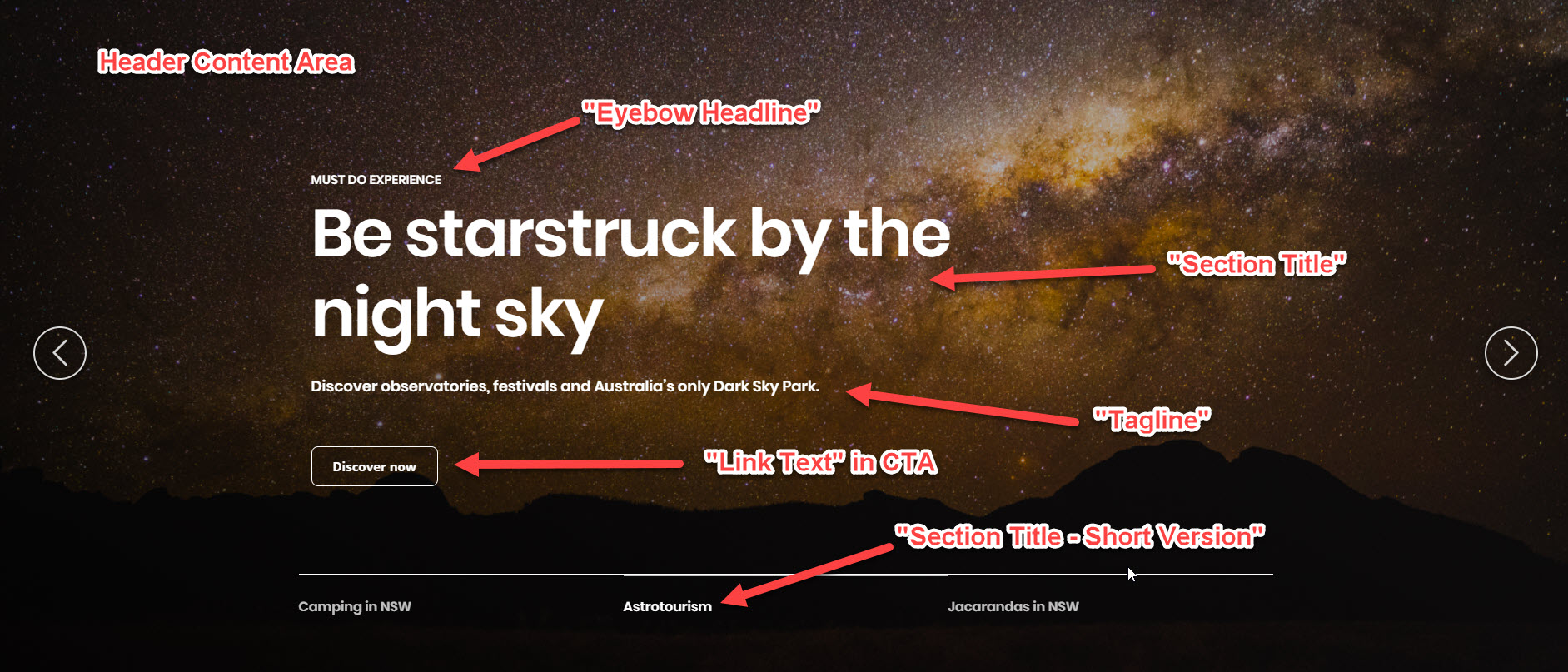
イベントヘッダー画像図
イベントヘッダー画像図
記事タイル ショートリスト (Travel Inspiration という名前)
記事タイル ショートリスト (Travel Inspiration という名前)
1. ウィジェットの作成: 記事リスト
2. タイトル* = ウィジェットを作成するページの名前に「- Travel Inspiration」を続けます(または、別のタイトルの場合は、その名前を付けます)。
3. 「見出し」 = 概要に書かれているもの - 例: 「旅行のインスピレーション」
4. リンク = 空白のままにしておきます
5. 「記事リスト」ドロップダウンで、「記事リスト(短縮版)」を選択します。
6. 「記事表示モード」ドロップダウンで「プロモーション記事」を選択します
7. 「プロモーション記事」フィールドに、ピン留めしたい記事の名前を、各記事の間にコンマを入れて入力します。
注: 記事の名前は記事のページ タイトルになります。表示される見出しや URL ではありません。次のようになります:
8. 品名が与えられていない場合、地域/エリア/町の場合は、目的地の欄に関連情報を入力してください。
9. 「count」フィールドに数字 3 を入力してください。
オンライン公開文書を作成する
オンライン公開文書を作成する
これは、ダウンロードされた添付ファイルではなく、誰でも/一般の人 (DNSW スタッフだけではない) がアクセスできる URL 付きのオンライン ドキュメントを作成する必要があるときです。
この方法を Word 文書として使用すると、更新や変更ごとに新しい URL を作成する必要なく、コンテンツの編集を継続できます。
ドキュメントの所有者のみが編集アクセス権を持ちます。
私が作成した例として、これらの手順を独自のドキュメントとして示します: https://docs.google.com/document/d/e/2PACX-1vS1-ALvDNEE-EANLWDXruW-Is7ro5ThVHJUMwCKIbpJLSus9J0kGRp3ZBhIvduY-w/pub
ID を表示せずにハイパーリンク テキストのみにして、URL の見栄えを良くすることもできます。たとえば、 ここをクリックしてください。
手順:
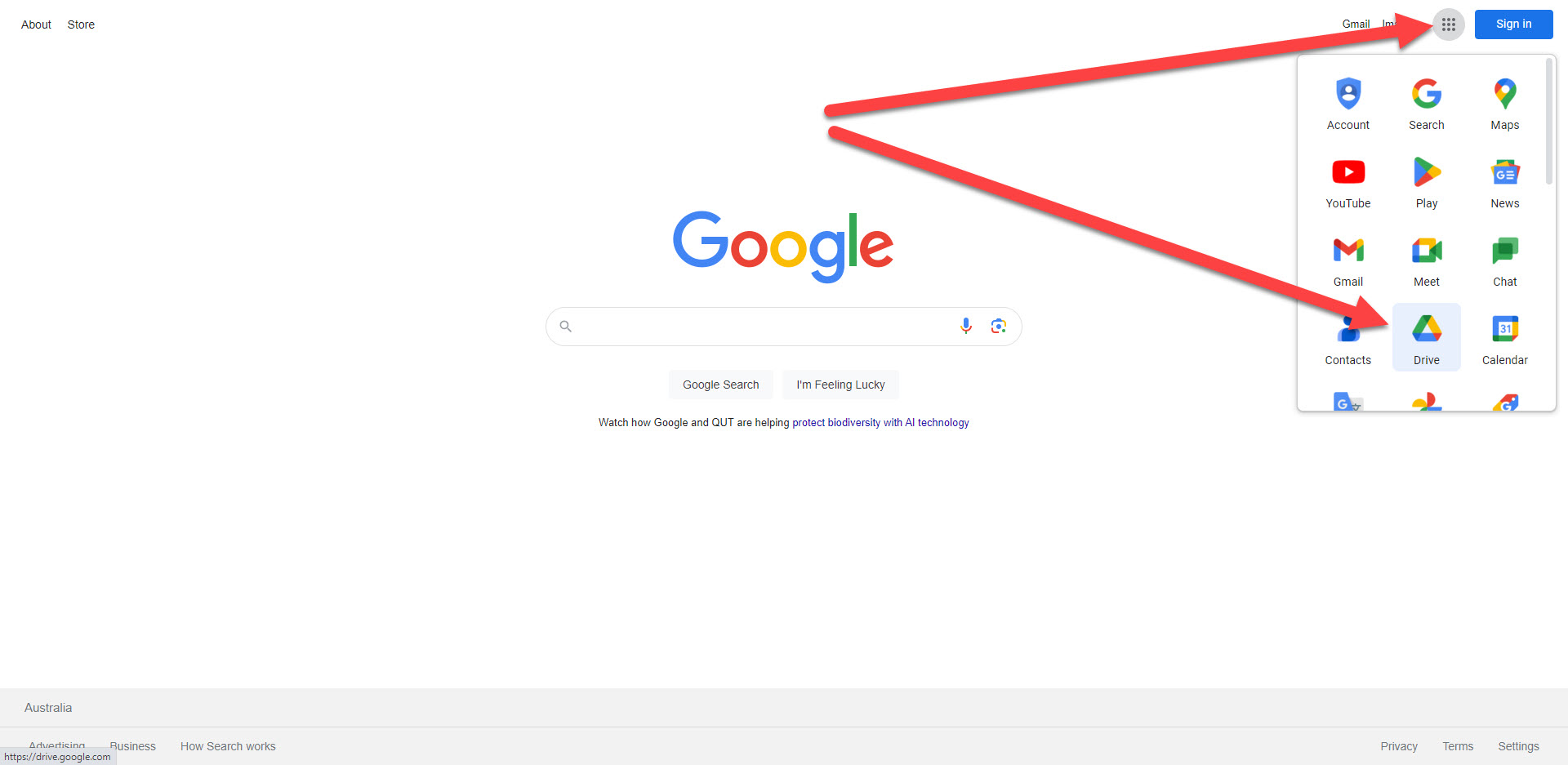
1. Google ドライブに移動します - DNSW メールを使用できます。www.google.com にアクセスすると、このビューが表示されます。
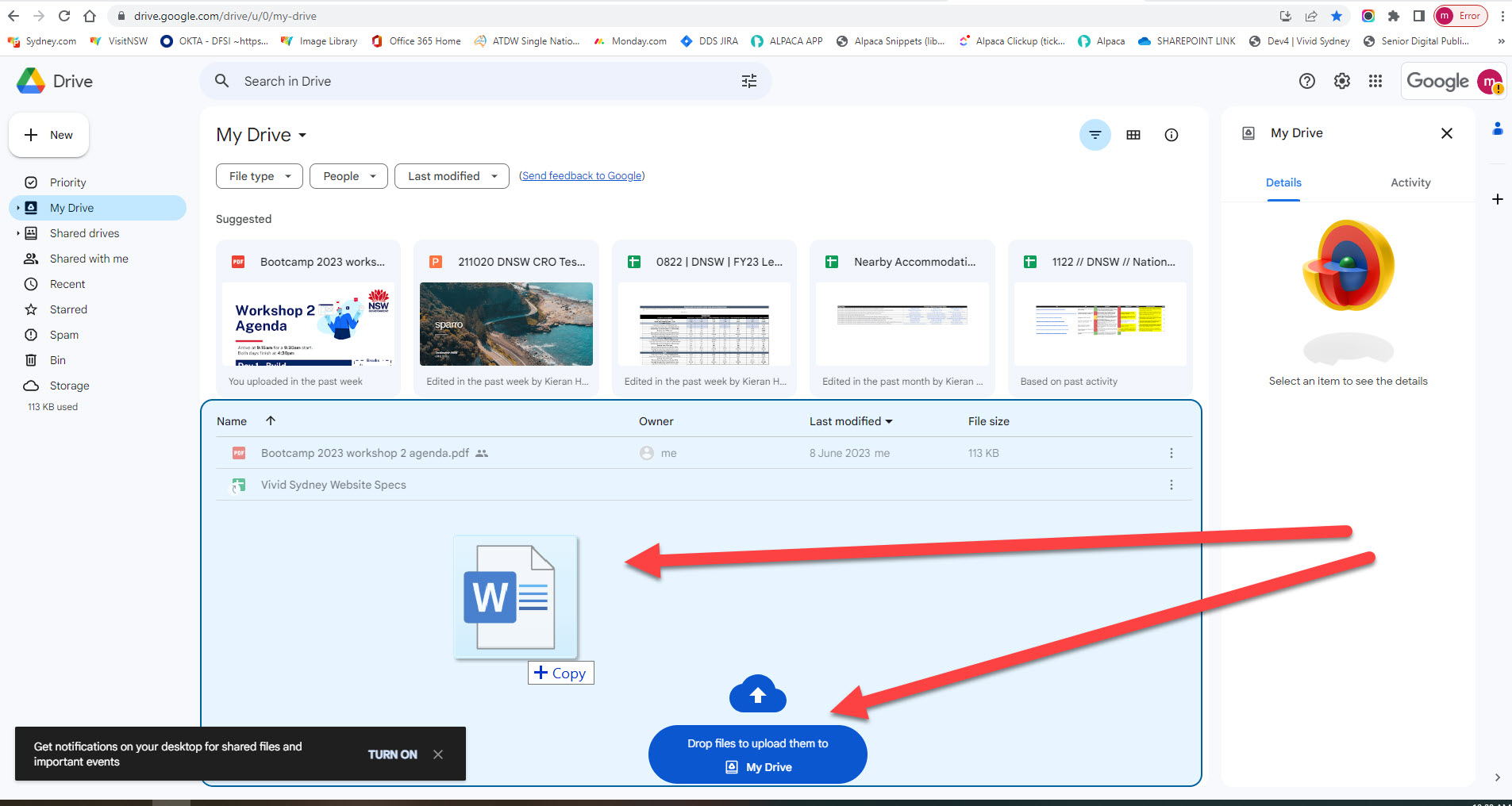
2. ドキュメントをデスクトップに保存し、Google Drive アカウントにドラッグ アンド ドロップします。前述のとおり、これらの手順は Word ドキュメントのみを対象としています。
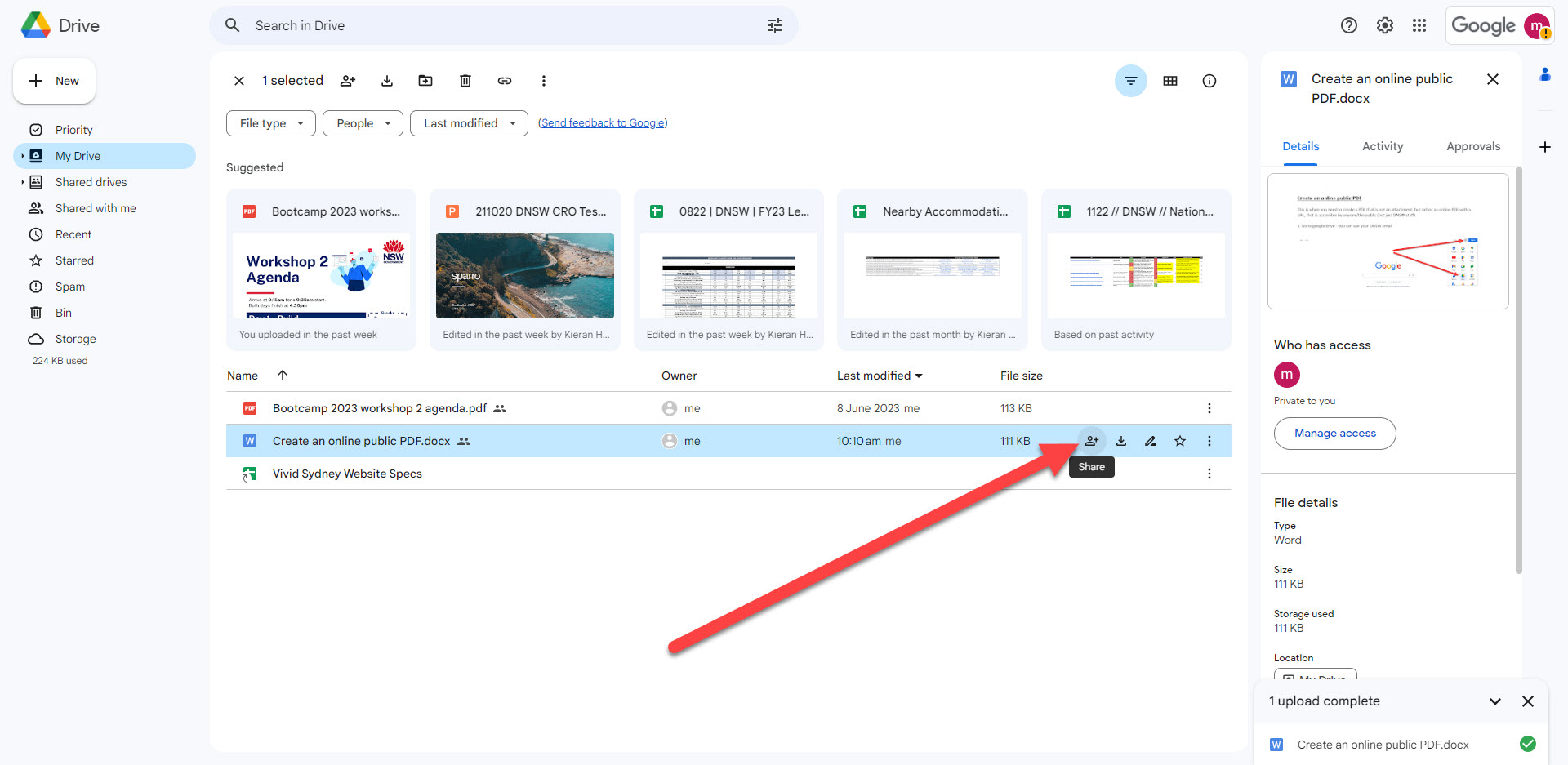
3. Google ドライブのリストビューから、「共有」アイコンをクリックします。
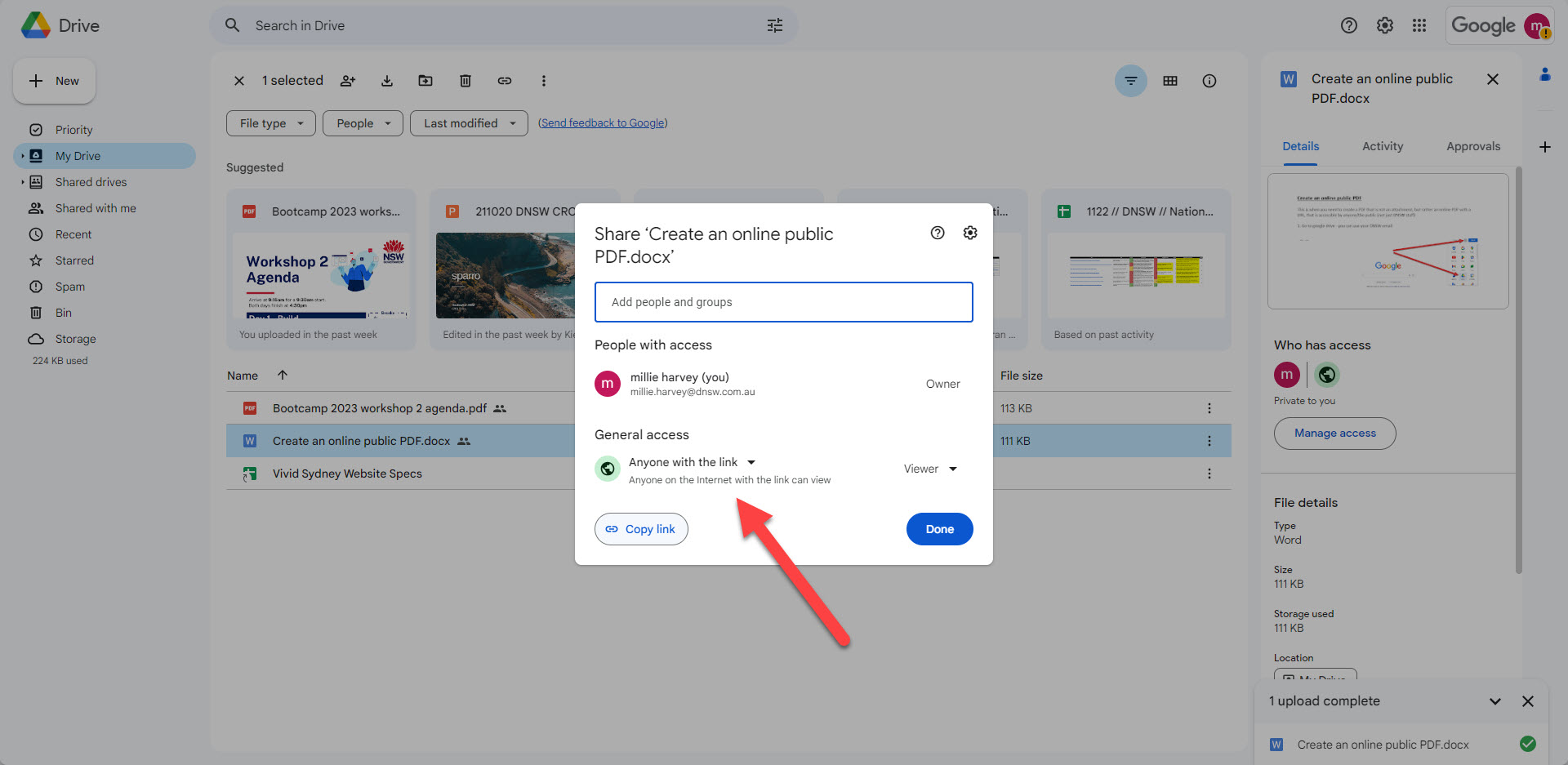
4. アクセスを「リンクを知っている全員」に設定します。これは、公開(閲覧可能、編集不可)を意味します。
5. ドキュメントを開き、必要な変更を加えます。この操作は、何度でも実行できます。変更の回数や、ドキュメントが公開された後であっても、いつ変更を加えてもかまいません。
これで、Web に公開する準備ができました (何も起こりません。Millie に URL を提供すれば、Millie がそれをシドニー.com ページに公開できるというだけです。したがって、URL がシドニー.com ページに表示されるまでは、ドキュメントはまだ公開されません)。
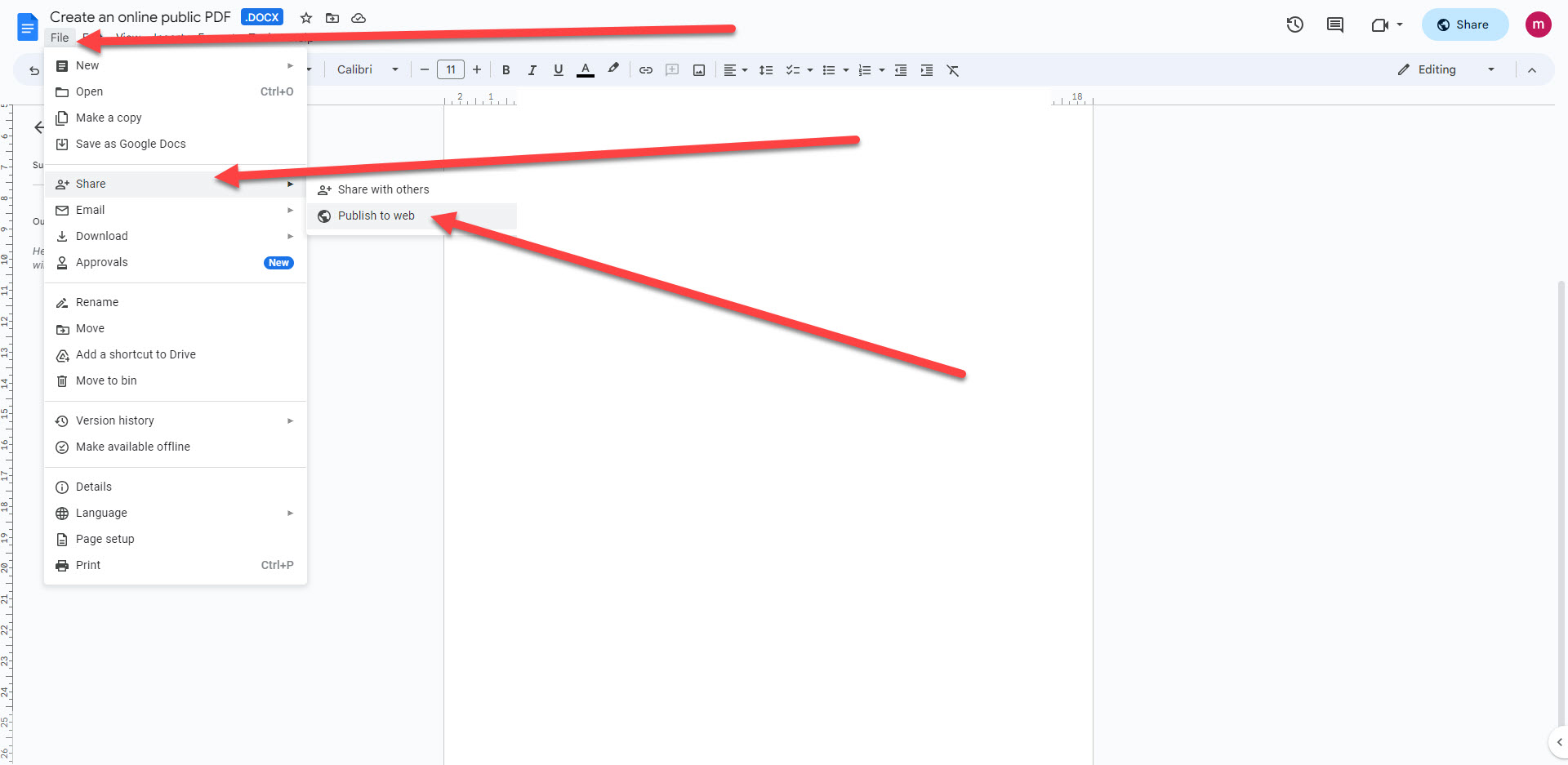
6. Google ドライブ内からドキュメントを開き、「ファイル」>「共有」>「ウェブに公開」をクリックします。
7. リンク フィールドに URL をコピーします。
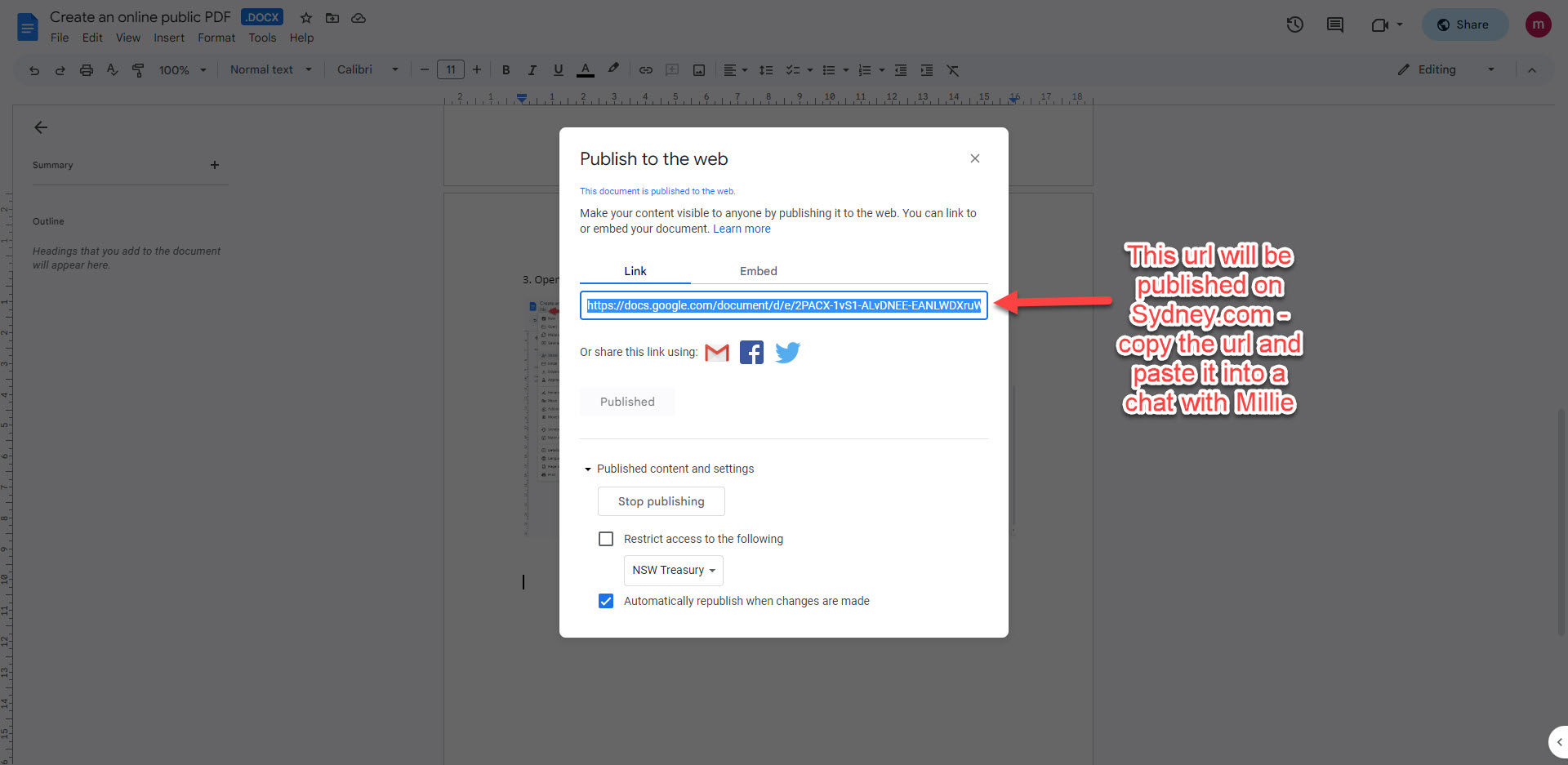
これをミリーに送ってください。
必要に応じて、この URL を誰かに直接送信して表示させることでテストすることもできます。
一般の人はドキュメントを編集できません。ドキュメントの所有者だけが編集できます。
注意: ドキュメントを開いて、必要な変更を加えることはできます。この操作は、何度でも行うことができます。変更の回数や、ドキュメントが公開された後も含め、いつ変更を加えても問題ありません。
更新されたコンテンツは、情報を閲覧しているユーザーに表示されます。
ボタン!
ボタン!
コピーにボタンを追加する場合は、次のようになります。
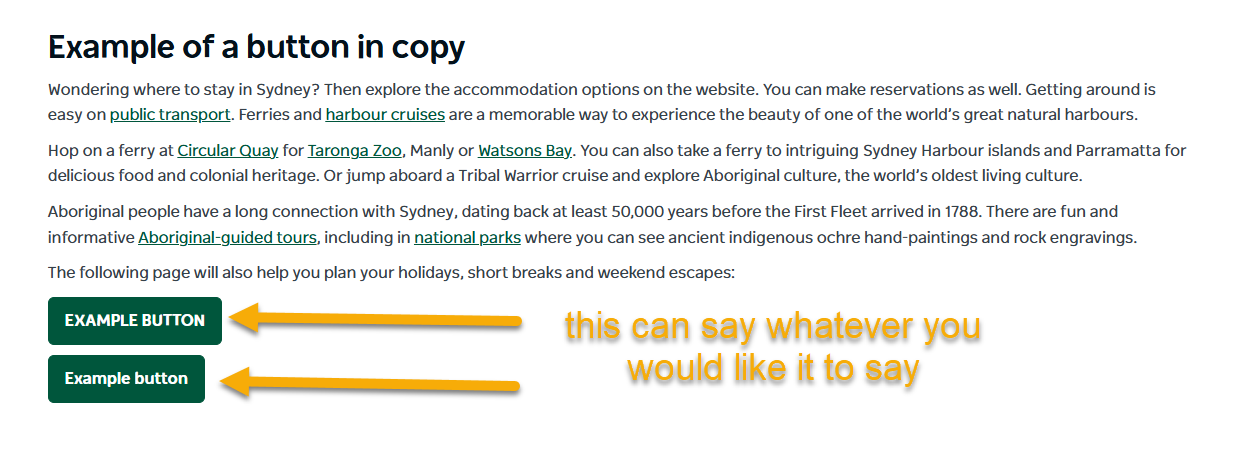
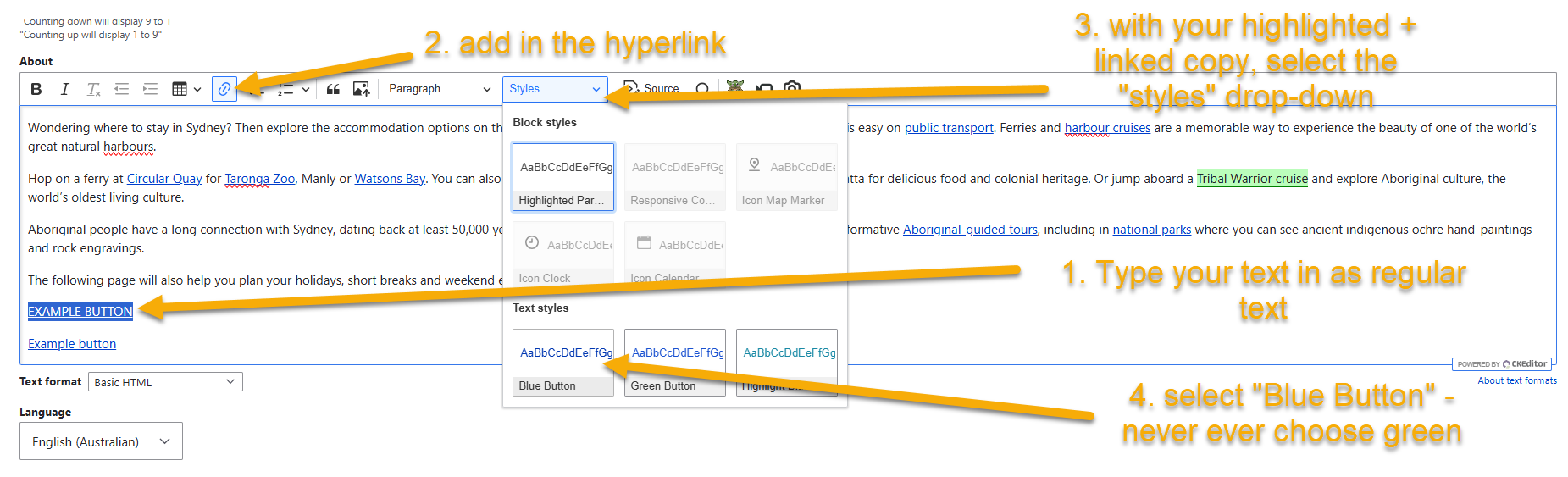
これを行う手順:
翻訳
翻訳
このガイドの冒頭には、すべての国際版ホームページのURLが一覧表示されています。
国際版ホームページにすぐにアクセスしたい場合は、そこにすべて一覧表示されています。
「ジャンプ先」リンク
「ジャンプ先」リンク
「ジャンプ先」リンクは、ユーザーがページを下へ移動して、探している特定の情報をより速く見つけるための方法です。
ジャンプ先リンクは、ページの「コピー」ウィジェット(編集ページに表示される導入文のことです)に添付されています。
作成方法の簡単な説明:ページ上の各ウィジェットに「#」というタグを付け、ページ上部の「ジャンプ先」セクションでその「#」を参照することで、すべてのウィジェットを1つの短いリストにまとめることができます。
視覚的な例:
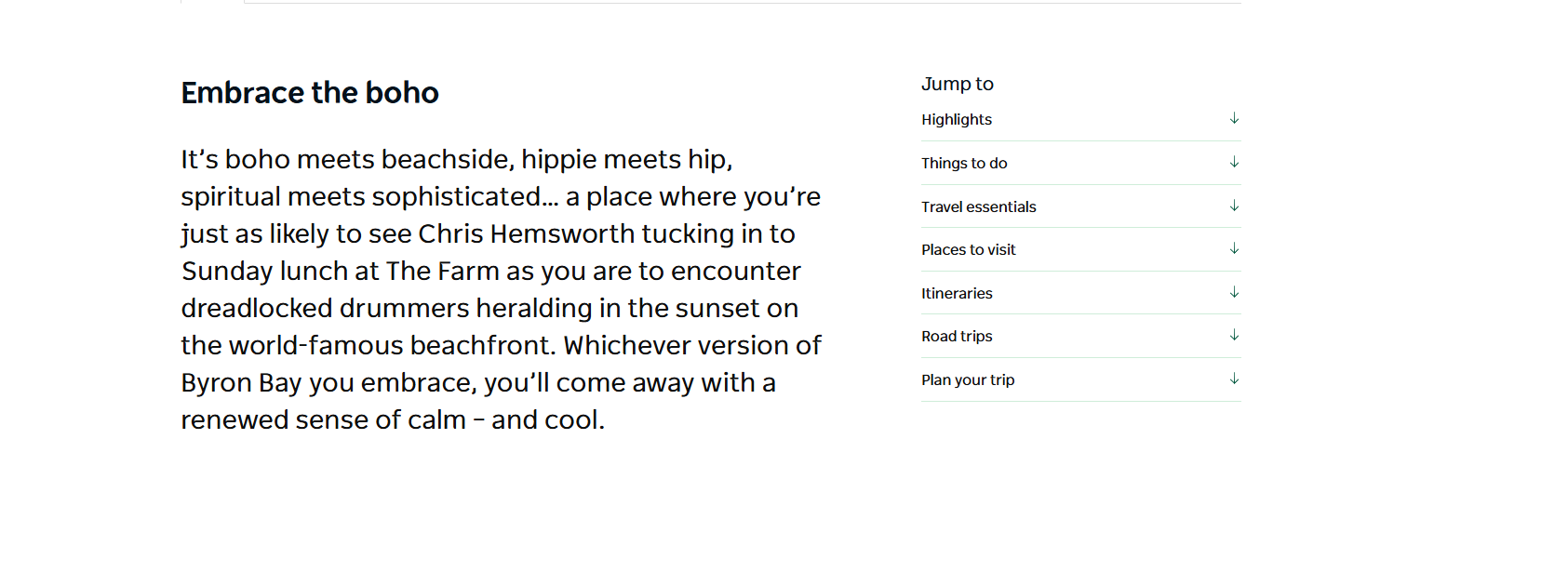
https://www.visitnsw.com/destinations/north-coast/byron-bay-area
作成するための手順書:
この作業にはタブを2つ開いておくことをお勧めします。そうすれば、リストの作成とタグの追加を一度に行えます。両方の画面で同じページを開いて準備しておきましょう。
一方の画面では、「コピー」イントロウィジェットを編集します。もう一方の画面では、各ウィジェットに「#」を追加します。
タブ1
- ジャンプ先リンクを追加したい編集ページに存在する「コピー」イントロウィジェットをクリックして編集してください。ウィジェットが存在しない場合は、作成する必要があります。
- バックエンドのCMSに、命名規則に従って「タイトル」を追加してください。ページのタイトルは「リンクへジャンプ」です。例えば、バイロン・ベイエリアのページでは、バックエンドのタイトルは「バイロン・ベイエリア - リンクへジャンプ」となります。
- 「見出し」とは、ユーザーに表示されるテキストのことです。これは常に「ジャンプ先」となります。なお、公開表示の場合は「to」の「t」が小文字になります。
タブ2 - タブ2では、同じ公開ページの一番上から始めて、ウィジェットのバックエンドを順番に下へ順に確認していきます。各ウィジェットの下部にある各フィールドに、ウィジェットの番号を入力します。例:ハイライトウィジェット = #highlights
一方、この操作を行うと、タブ ONE で各ウィジェット番号を参照するリストが作成されます。
注意:各フィールドに入力する「#」はウィジェットの用途を示します。例:ハイライトウィジェット = #highlights。
リンクテキスト:「ハイライト」
この情報をリストに追加してください。 - すべてのモデレーション状態が「公開済み」に設定されていることを確認してください。