Angebote & Aktionen
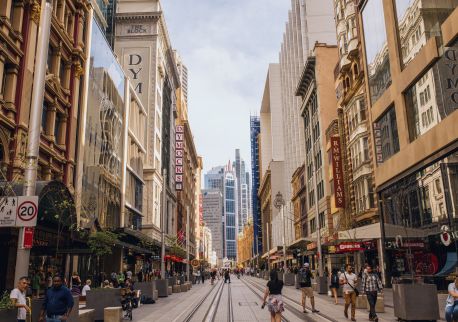
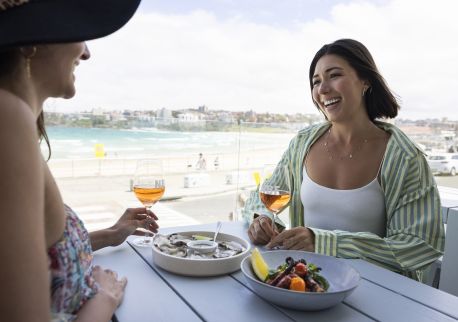
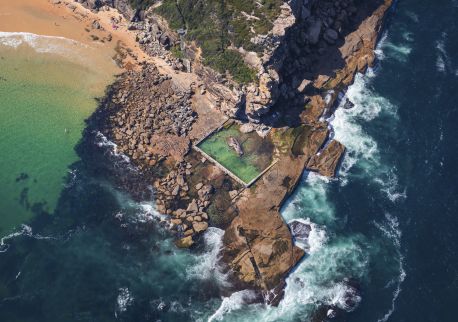
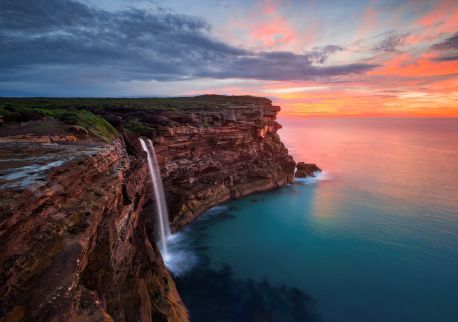
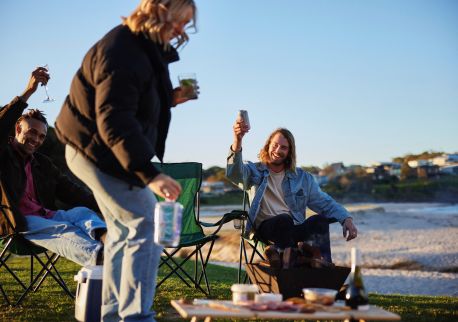
Spüren Sie die Energie bei Veranstaltungen in Sydney und New South Wales
Shows, Sport- und Kunstveranstaltungen
House of Travel hat ausgewählte Reisepakete zusammengestellt
Moderation bedeutet lediglich, ob die Seite oder das Widget live, im Entwurfsstatus oder archiviert ist.
Die Entwurfsmoderation funktioniert überhaupt nicht mehr, sobald die Seite veröffentlicht ist. Verwenden Sie sie nicht.
Es gibt nur einen einzigen Fall, in dem Sie den Entwurfsmodus verwenden: wenn die Seite oder das Widget noch nie veröffentlicht wurde. Sobald Sie auf „Veröffentlichen“ oder „Archivieren“ klicken, bleibt der Status entweder veröffentlicht oder archiviert.
Wenn Seite ist live/veröffentlicht bereits = niemals Verwenden Sie „Als Entwurf speichern“ – einfach speichern und veröffentlichen
Wenn die Seite/das Widget bereits live ist, neue Änderungen aber noch nicht live gehen können. = Verwenden Sie die Archivierungsoption für die spezifische Widget. Z. B. Speichern & archivieren oder Speichern & archiviert halten
Wenn die Seite/das Widget brandneu ist (noch nie live war) Nur dann können Sie als Entwurf speichern. Sobald dieser veröffentlicht wird, können Sie ihn entweder live lassen oder ins Archiv verschieben. Die Option „Entwurf“ ist dann nicht mehr verfügbar.
Hallo hallo
Namenskonventionen
Wenn ich einen wichtigen Tipp für die Verwaltung unseres umfangreichen Content-Management-Systems geben darf, dann wäre es, die bestehenden Namenskonventionen einzuhalten. Häufig ist es erforderlich, schnell Inhalte zu erstellen oder auf bestehende Inhalte zurückzugreifen, um neue Inhalte zu generieren. Durch die Einhaltung der Namenskonventionen bleibt alles übersichtlich, und die Suchfunktion ermöglicht es, Inhalte schnell und einfach zu finden. Außerdem gibt es viele Kampagnen zum selben Thema, die jedoch in unterschiedlichen Zeiträumen liefen. Um auch hier Verwechslungen zu vermeiden, sorgen die Namen für Korrektheit und Zuverlässigkeit.
Die Einzelheiten der Namenskonventionen sind im Abschnitt „Namenskonventionen“ (er hat einen eigenen Block) weiter unten auf dieser Seite aufgeführt.
Bearbeiten von Bildern in einer Kachel, die sich in einem Widget befindet (nicht relevant für Bilder im Fließtext)
Und noch ein wichtiger Hinweis: Wenn Sie Bilder bearbeiten, die in einer Kachel vorkommen, entfernen Sie unbedingt die gesamte Mediendatei und nicht nur das Bild selbst. Bilder werden häufig an mehreren Stellen verwendet. Wenn Sie also nur das Bild ersetzen, aber nicht die gesamte Datei, bearbeiten Sie versehentlich Bilder auf der gesamten Website. Weitere Hinweise dazu finden Sie im Abschnitt „Bilder hochladen“.
Verwenden Sie überall dort, wo im Text ein Link zu einem ATDW-Eintrag vorhanden ist, das kleine Baby-Yoda-Symbol in der Editorleiste, um dies zu tun:

Sie können den Firmennamen in die Suchleiste eingeben. Manchmal haben jedoch mehrere Einträge denselben Namen (dies geschieht beispielsweise, wenn ein Eintrag eine Tour und der andere eine Attraktion ist oder wenn ein alter, archivierter Eintrag mit demselben Namen noch angezeigt wird):

Sollte dies der Fall sein, finden Sie die korrekte ATDW-ID-Nummer auf der ATDW-Plattform in der URL des Angebots (diese unterscheidet sich von der Profilnummer):

Um eine beliebige Produktliste zu erstellen, können Sie sich über den unten stehenden Link alle verschiedenen Darstellungsarten ansehen und dann die gleichen Einstellungen aus dem Beispiel kopieren:


Wenn möglich - egal an welchem Inhaltselement Sie arbeiten, sei es Text | ein Kachelcontainer | ein Bild | ein Widget | eine Kachel;
Medienname = Backend des CMS – Nur für Produzenten
Bildunterschrift/Artikelbildunterschrift = wird dem Website-Nutzer angezeigt
Wie man Bilder als ATDW benennt


Medienname:
ATDW – Produktname – Standort – Bildbeschreibung
Beispiel : ATDW – Iron Gate Estate – Pokolbin – Zwei Männer sitzen mit Hund auf einer Bank
Alternativer Text:
Bildbeschreibung, Produktname, Standort – Bildquelle: Name des Bildnachweises
Beispiel: Zwei Männer sitzen mit Hund auf einer Bank, Iron Gate Estate, Pokolbin – Bildnachweis: Hunter Valley Visitor Centre
Titel:
Produktname, Standort – Bildnachweis: Name des Bildnachweises
Beispiel: Iron Gate Estate, Pokolbin – Bildnachweis: Hunter Valley Visitor Centre
Bild-ID:
ATDW – Produktname
Beispiel: ATDW – Iron Gate Estate
Bildunterschrift zum Artikel:
Produktname, Standort – Bildnachweis: Name des Bildnachweises
Beispiel: Iron Gate Estate, Pokolbin – Bildnachweis: Hunter Valley Visitor Centre

Bildnachweis : Geben Sie den Bildnachweis an.
Urheberrecht : Fügen Sie gegebenenfalls das Urheberrecht des Bildes hinzu.
*Hinweis: Sie müssen die Angaben mit dem ATDW abgleichen, um sicherzustellen, dass sie korrekt sind.
Das endgültige Bild befindet sich zur Ansicht in der Mediathek:

Der Grund dafür ist, dass, wenn Sie die Originaldatei nicht gemäß den unten stehenden Anweisungen aus dem Code extrahieren, das Bild in einer viel kleineren Größe gespeichert wird und auf der Website von schlechter Qualität ist.
Hinweis: Falls Ihnen das Scrollen durch die extrem lange Bilderliste zu umständlich wird, aktualisieren Sie die Webseite. Daraufhin werden Ihnen nur die Bilder des aktuellen Seitenprofils angezeigt.
Hier ist eine visuelle Darstellung der Anleitungsschritte 1-7:

Wie man ein DNSW-Image speichert und welche Namenskonventionen gelten.

Medienname:
Produktname – Standort – Bildbeschreibung – DNSW
Beispiel : Mitchies Jetty and Cafe – Merimbula – Paar genießt Morgenkaffee – DNSW
Alternativer Text:
Bildbeschreibung, Produktname, Standort – Bildquelle: Name des Bildnachweises
Beispiel: Ein Paar genießt seinen Morgenkaffee im Mitchies Jetty and Cafe in Merimbula.
Hinweis: Es wird kein Urheber angegeben, da das Bild Eigentum von DNSW ist.
Titel:
Produktname, Standort – Bildnachweis: Name des Bildnachweises
ZB : Mitchies Jetty und Café, Merimbula
Bild-ID:
Nummer in der Inhaltsbibliothek
Beispiel: 1005585
Bildunterschrift zum Artikel:
Produktname, Standort – Bildnachweis: Name des Bildnachweises
ZB: Mitchies Jetty and Cafe, Merimbula

Bildnachweis : Geben Sie den Bildnachweis an.
Beispiel: Destination NSW
Urheberrecht : Fügen Sie gegebenenfalls das Urheberrecht des Bildes hinzu.
Das endgültige Bild befindet sich zur Ansicht in der Mediathek:

So erstellen Sie ein Kampagnen-Anker-Widget
Titel* = Backend-Name. Immer beachten: Kampagnenanker – Zweck des Widgets, Titel oder Thema. Beispiel: Kampagnenanker – Roadtrips mit Elektrofahrzeugen
Wenn es sich um die Startseite handelt, würde ich das im Allgemeinen als erstes Element im Titel angeben (z. B. Startseite - Kampagnenanker – Roadtrips mit Elektrofahrzeugen) Da unsere beiden Startseiten das Aushängeschild der Website sind und in der Regel eine schnelle Suche nach Inhalten oder früheren Beiträgen erfordern, erleichtert dies die Navigation und Übersichtlichkeit. Die Verwendung des Begriffs „Startseite“ ist jedoch nicht immer sinnvoll, wenn das Widget auf der gesamten Website eingebunden ist. Prüfen Sie daher sorgfältig, ob die Bezeichnung für das Backend relevant ist.
Felder: "Überschrift" gilt für das gesamte Widget, nicht nur für das Bild selbst.
Klicken Sie dann auf „Neues Medienelement hinzufügen“ – hier erstellen Sie das eigentliche Kampagnen-Anker-Widget.
Name* = Dies entspricht dem Titel, enthält aber zusätzlich eine spezifische Beschreibung des Bildes. Z. B. Kampagnen-Anchor – Elektroauto-Roadtrips – Paar lädt Elektroauto
Fügen Sie anschließend das Landschaftsbild und das Handybild hinzu. Schneiden Sie diese gemäß den unter den jeweiligen Feldern angegebenen Spezifikationen zu, bevor Sie sie hochladen.
Füllen Sie die Felder wie angewiesen aus.
Hinweis: Wenn es sich im CTA-Bereich um eine externe URL handelt (also weder in Sydney noch in Visitnsw), klicken Sie auf das Dropdown-Menü „Attribute“ und wählen Sie unter den „Ziel“-Optionen „Neues Fenster“ aus.
Alle externen URLs sollten in einem neuen Tab geöffnet werden. Dies ist eine unternehmensweite Regel.

Wenn Sie eine Notfallwarnung hinzufügen möchten, öffnen Sie das Widget „Notfall-Widget für die Weihnachtsfeiertage – Verkehrsstaus“ und kopieren Sie die Einstellungen und den Textstil, um ein neues Widget zu erstellen. Hier fügen Sie den Inhalt der Warnung/Aktualisierung ein.
Wenn das Widget erstellt ist, sieht es alleinstehend etwas seltsam aus. Deshalb müssen Sie beim Hinzufügen zur Seite auch den vorhandenen Knoten „Fire Widget CSS“ einfügen, der für die Formatierung zuständig ist. Sie müssen kein neues Fire Widget CSS erstellen, sondern können einfach das vorhandene verwenden .
Anweisungen:
Erstellen Sie ein Widget vom Typ „Widget: Text mit Bild“ und stellen Sie die Anzeigeeinstellung in diesem Widget auf „Notfallmodul LINKS Bild“ ein. Fügen Sie dieses Widget dann der Seite hinzu. Zusätzlich müssen Sie aber auch „Fire Widget CSS“ als vorhandenes Widget/Knoten zur Seite hinzufügen .
Wenn Sie dies nicht tun, wird es nicht korrekt formatiert.

Hinweis: Wenn Sie das Widget separat erstellen, ohne das Fire Widget CSS im selben Browser einzubinden, wird es fehlerhaft dargestellt. Das ist kein Problem; befolgen Sie einfach die obigen Anweisungen, wenn Sie es auf der eigentlichen Seite hinzufügen.
Mit dem korrekten Fire Widget CSS-Formatierungs-Widget:


Sydney funktioniert fast genauso wie Visitnsw.com – der Unterschied liegt im Titel des zusätzlichen Formatierungs-Widgets, das Sie hinzufügen.
Sie müssen noch ein neues Widget erstellen, "Widget: Text mit Bild", und die Bildposition auf "Notfallmodul LINKS Bild" einstellen (auch wenn kein Bild vorhanden ist, ist dies von entscheidender Bedeutung).
Dann fügen Sie das vorhandene Widget „Notfallwarnungs-Widget CSS“ als vorhandenen Knoten/Widget ebenfalls zur Formatierung auf der Seite hinzu.
Falls du nicht weiterkommst, frag Millie/Marcelo.
Dies trägt zwar den Titel „Covid-Warnung“, bezieht sich aber auf den gelben Warnstreifen für Notfälle, der in Krisenzeiten am unteren Rand aller Header der gesamten Website angezeigt wird. Falls Sie diesen bearbeiten möchten, wenden Sie sich bitte an Millie oder Marcelo. Alternativ können Sie, falls Sie Zugriff haben, die Seite selbst bearbeiten.
Wenn eine URL mit einer "-0" endet, haben Sie tatsächlich eine duplizierte Seite erstellt.
Um die ursprüngliche Seite zu finden, löschen Sie einfach die -0 mit der Rücktaste und drücken Sie die Eingabetaste. Anschließend können Sie sehen, welche Seite aktuell unter dieser URL existiert.
Anschließend müssen Sie die neuen Inhalte mit der korrekten URL wieder auf die ursprüngliche Seite übertragen und dann Folgendes tun:
Wenn Sie dies nicht tun, stiften Sie Verwirrung und Chaos im CMS. Diese Schritte sind wirklich wichtig.

1. Widget erstellen: Artikelliste
2. Titel* = immer der Name der Seite, für die Sie das Widget erstellen, gefolgt von '- Reiseinspiration' (oder falls die Seite einen anderen Titel hat, verwenden Sie diesen).
3. „Überschrift“ = das, was im Briefing steht – z. B. „Reiseinspiration“
4. Link = Lassen Sie dieses Feld leer.
5. Wählen Sie im Dropdown-Menü „Artikelliste“ die Option „Artikelliste (Kurz)“.
6. Wählen Sie im Dropdown-Menü „Artikelansichtsmodus“ die Option „Hervorgehobene Artikel“ aus.
7. Geben Sie im Feld „Hervorgehobene Artikel“ die Namen der Artikel ein, die Sie anpinnen möchten, und trennen Sie diese jeweils durch ein Komma.
Hinweis: Der Name des Artikels entspricht dem Seitentitel – also nicht der angezeigten Überschrift und nicht der URL. Dieser hier:
8. Falls Ihnen keine Artikelnamen mitgeteilt wurden und es sich um eine Region/ein Gebiet/eine Stadt handelt, geben Sie einfach die entsprechenden Informationen in die Zielfelder ein.
9. Bitte tragen Sie im Feld „Anzahl“ die Zahl 3 ein.
Dies ist der Fall, wenn Sie ein Dokument erstellen müssen, das nicht als heruntergeladener Anhang vorliegt, sondern als Online-Dokument mit einer URL, auf das jeder/die Öffentlichkeit zugreifen kann (nicht nur die Mitarbeiter von DNSW).
Durch die Verwendung dieser Methode, wie bei einem Word-Dokument, können Sie Inhalte weiterhin bearbeiten, ohne für jede Aktualisierung/Änderung eine neue URL erstellen zu müssen.
Nur der Eigentümer des Dokuments hat Bearbeitungsrechte.
Ein Beispiel dafür, das ich erstellt habe, sind diese Anweisungen als separates Dokument: https://docs.google.com/document/d/e/2PACX-1vS1-ALvDNEE-EANLWDXruW-Is7ro5ThVHJUMwCKIbpJLSus9J0kGRp3ZBhIvduY-w/pub
Ich kann die URL auch übersichtlicher gestalten, sodass die ID nicht angezeigt wird und nur der Hyperlink-Text erscheint. Zum Beispiel: Klicken Sie hier .
1. Öffnen Sie Google Drive – Sie können Ihre DNSW-E-Mail-Adresse verwenden. Wenn Sie www.google.com aufrufen, sehen Sie diese Ansicht.

2. Speichern Sie das Dokument auf Ihrem Desktop und ziehen Sie es anschließend per Drag & Drop in Ihr Google Drive-Konto. Wie bereits erwähnt, gelten diese Anweisungen nur für Word-Dokumente.

3. Klicken Sie in Ihrer Google Drive-Listenansicht auf das Symbol „Teilen“:

4. Stellen Sie den Zugriff auf „Jeder mit dem Link“ ein. Das bedeutet, dass die Datei öffentlich ist (zum Ansehen, nicht zum Bearbeiten).

5. Öffnen Sie das Dokument und nehmen Sie die gewünschten Änderungen vor. Sie können dies beliebig oft wiederholen. Es spielt keine Rolle, wie viele Änderungen Sie vornehmen oder wann Sie dies tun, auch nicht nach der Veröffentlichung des Dokuments.
Wir sind nun bereit, im Web zu veröffentlichen (es passiert nichts weiter, es bedeutet lediglich, dass Sie Millie die URL mitteilen können, die sie dann auf der Sydney-Seite veröffentlichen kann. Solange die URL also nicht auf der Sydney-Seite erscheint, ist das Dokument noch nicht öffentlich zugänglich).
6. Öffnen Sie das Dokument in Google Drive und klicken Sie auf Datei > Teilen > Im Web veröffentlichen.

7. Kopieren Sie die URL aus dem Feld „Link“:

Schick das bitte an Millie.
Sie können diese URL auch testen, indem Sie sie direkt an eine beliebige Person senden, damit diese sie ansieht.
Die Öffentlichkeit hat keinen Zugriff auf die Bearbeitungsmöglichkeit des Dokuments; nur der Eigentümer des Dokuments hat diese Möglichkeit.
Zur Erinnerung: Sie können das Dokument weiterhin öffnen und alle gewünschten Änderungen vornehmen. Dies ist beliebig oft möglich. Es spielt keine Rolle, wie viele Änderungen Sie vornehmen oder wann Sie dies tun, auch nicht nach der Veröffentlichung des Dokuments.
Der aktualisierte Inhalt wird den Nutzern angezeigt, die die Informationen aufrufen.
Wenn Sie Schaltflächen in den Text einfügen möchten, sodass er folgendermaßen aussieht:

Schritte dazu:

Ganz oben in diesem Reiseführer sind alle internationalen Homepage-URLs aufgelistet.
Wenn Sie schnell auf eine internationale Homepage zugreifen möchten, finden Sie dort alle aufgelistet.