







Angebote & Aktionen


Maßgeschneiderte Reisen mit Trailfinders
Buchen Sie noch heute!
Beinhaltet Flüge, Hotels, Mietwagen und Touren.


Es gibt zwei separate YouTube-Konten.
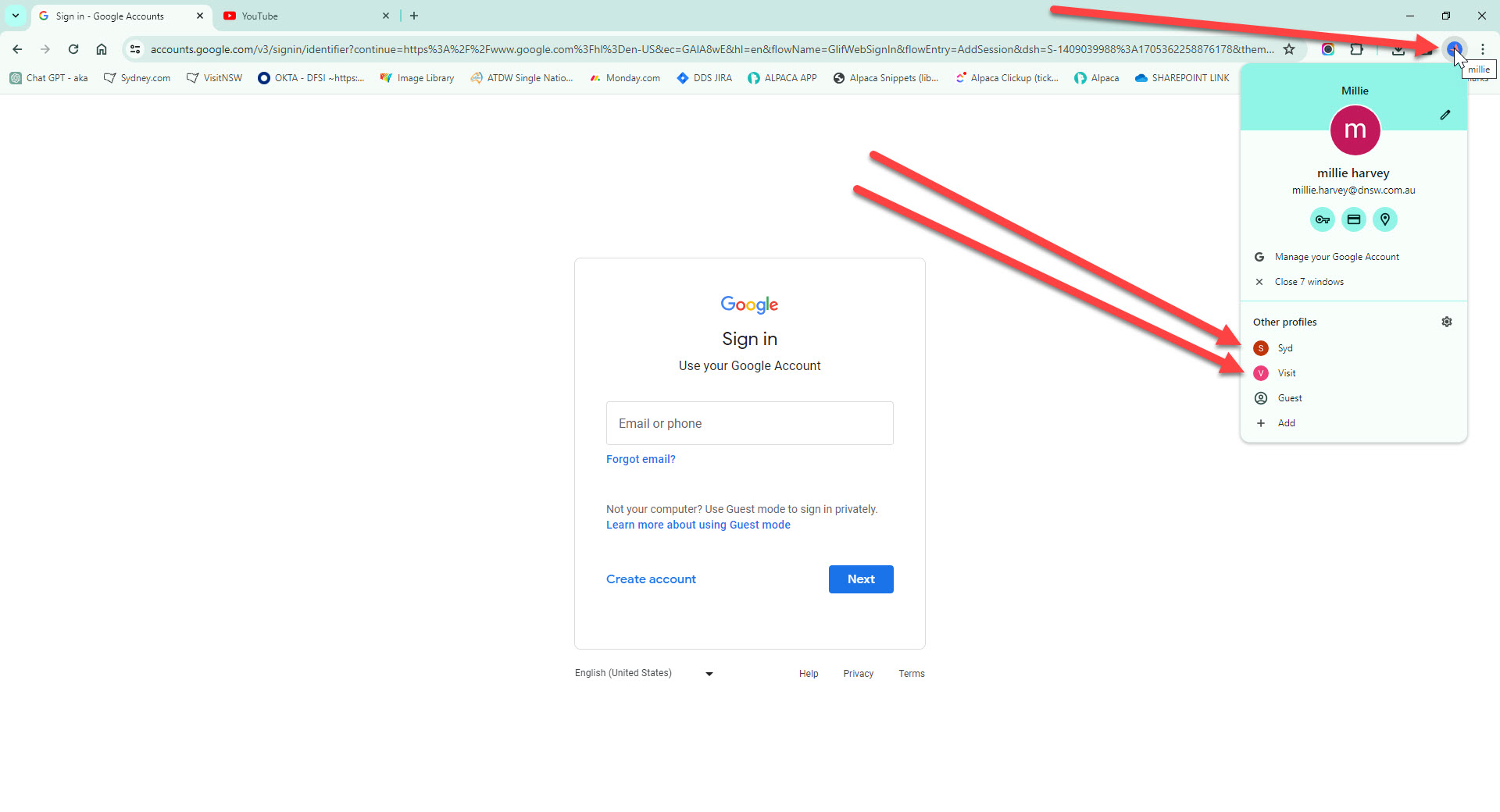
Falls Sie noch nie ein Video hochgeladen haben, müssen Sie höchstwahrscheinlich das Benutzerprofil auf Ihrem Computer hinzufügen. Dieses bleibt dann als Profil geöffnet, und Sie können anschließend zwischen den Benutzern wechseln.
Melden Sie sich also zuerst im entsprechenden Google-Konto-"Profil" an, da YouTube in einem Google-Profil enthalten ist - entweder Sydney oder Visitnsw.
Unten finden Sie einen Screenshot, der zeigt, wo Sie dafür klicken müssen. Wie bereits erwähnt, müssen Sie das „Hinzufügen“ nur einmal durchführen.
Sydney: Sydney Account: Sydney
Profil: https://www.youtube.com/user/seesydney
Millie und Jenny haben die Zugangsdaten.
VisitNSW: VisitNSW-Account @visitnsw
Profil: https://www.youtube.com/user/visitnsw
Millie und Jenny haben die Zugangsdaten.
Sobald du dich angemeldet hast, kannst du YouTube aufrufen. Falls du dich noch nicht angemeldet hast, gehe bitte zurück zum Abschnitt „Anmeldung bei YouTube“ weiter oben und nutze die dort angegebenen Informationen. Bei Problemen wende dich bitte an Millie. Sollte sie nicht da sein, kannst du ihr eine Nachricht schreiben.
Kanal-URLs:
Bevor du etwas hochlädst, lies dir die Aufgabenstellung durch und stelle sicher, dass du alle benötigten Informationen hast. Hier ist eine Checkliste, die ich erstellt habe:
Bitte vergewissern Sie sich, dass Sie die Datei über den in der Kurzbeschreibung angegebenen Link heruntergeladen haben.
Wenn es mehrere Videos pro Briefing gibt, wird dringend empfohlen, jeweils nur ein Video herunterzuladen, es nach Abschluss aus den eigenen Dateien zu löschen und dann das nächste Video herunterzuladen, um Fehler beim Hochladen des falschen Videos oder desselben Videos mehrfach zu vermeiden.
Hinweis: Sie können die Felder für Text/Titel nach dem Hochladen eines Videos ändern. Sollte es jedoch ein Problem mit der Videodatei geben, müssen Sie den Vorgang wiederholen und erhalten eine neue URL. Die Verwendung eines Platzhaltervideos ist nicht möglich, da die Plattform dies nicht zulässt. Informationen zu Bearbeitungen finden Sie im entsprechenden Abschnitt der FAQ weiter unten.
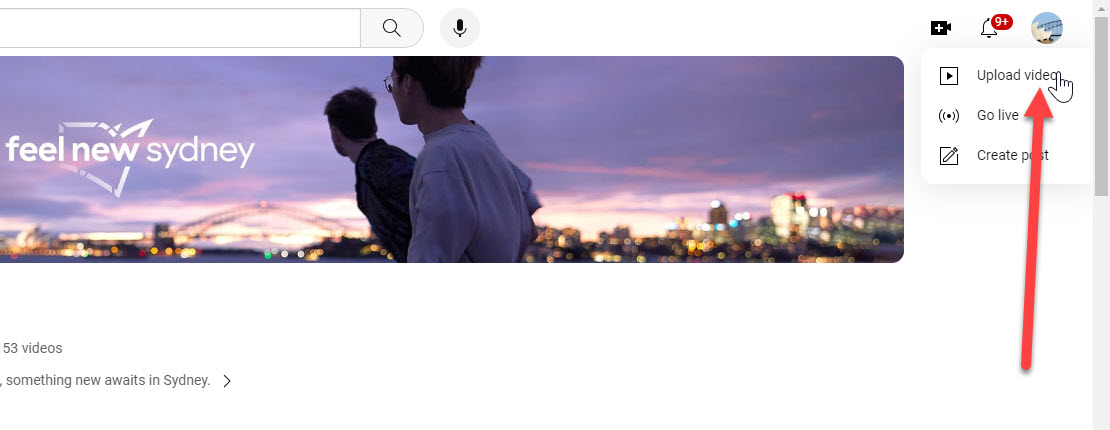
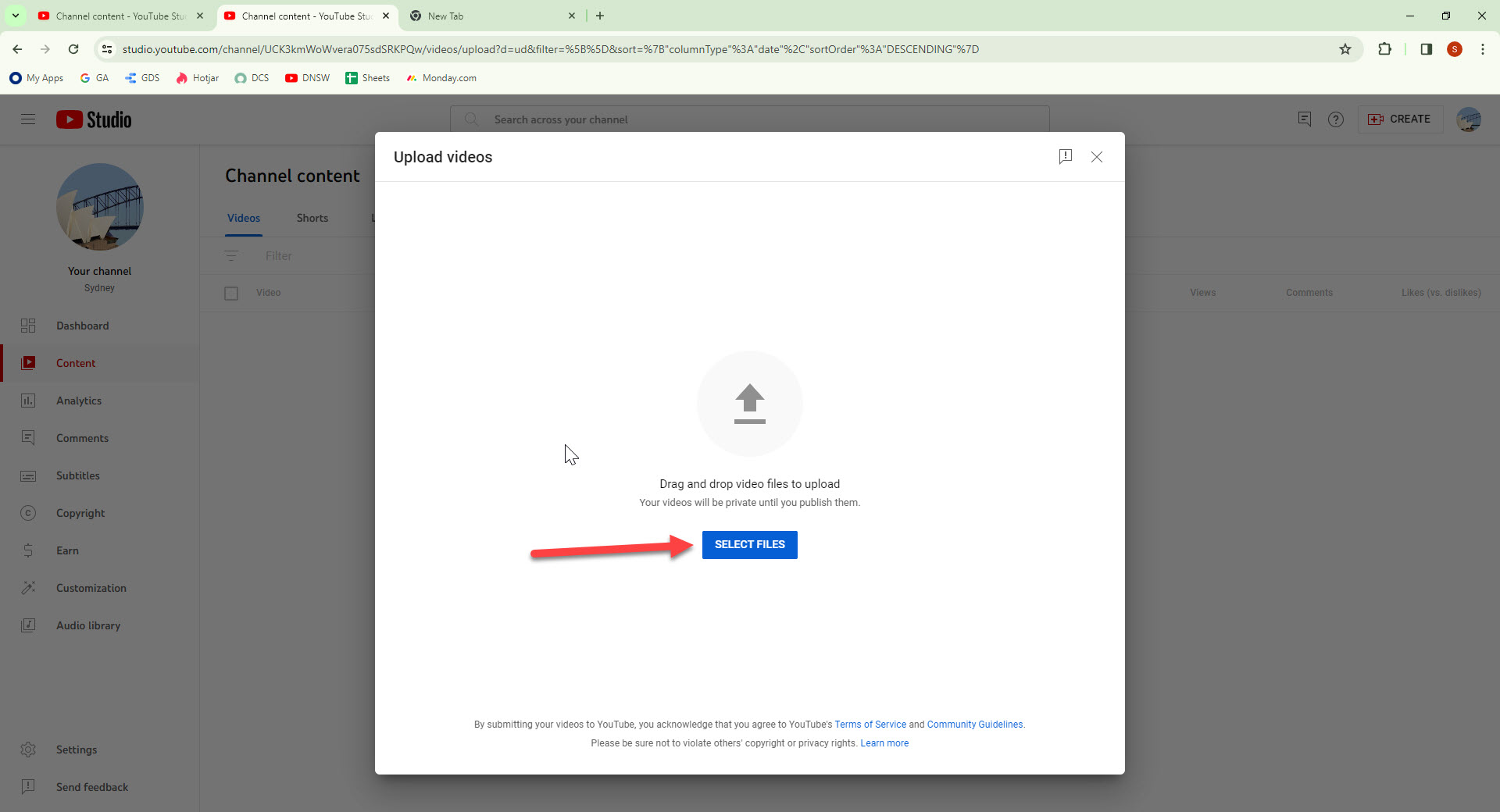
Nachdem Sie Ihr Video heruntergeladen haben, klicken Sie oben rechts im Kanalbildschirm auf die Filmkamera mit dem Pluszeichen und wählen Sie „Video hochladen“ aus:
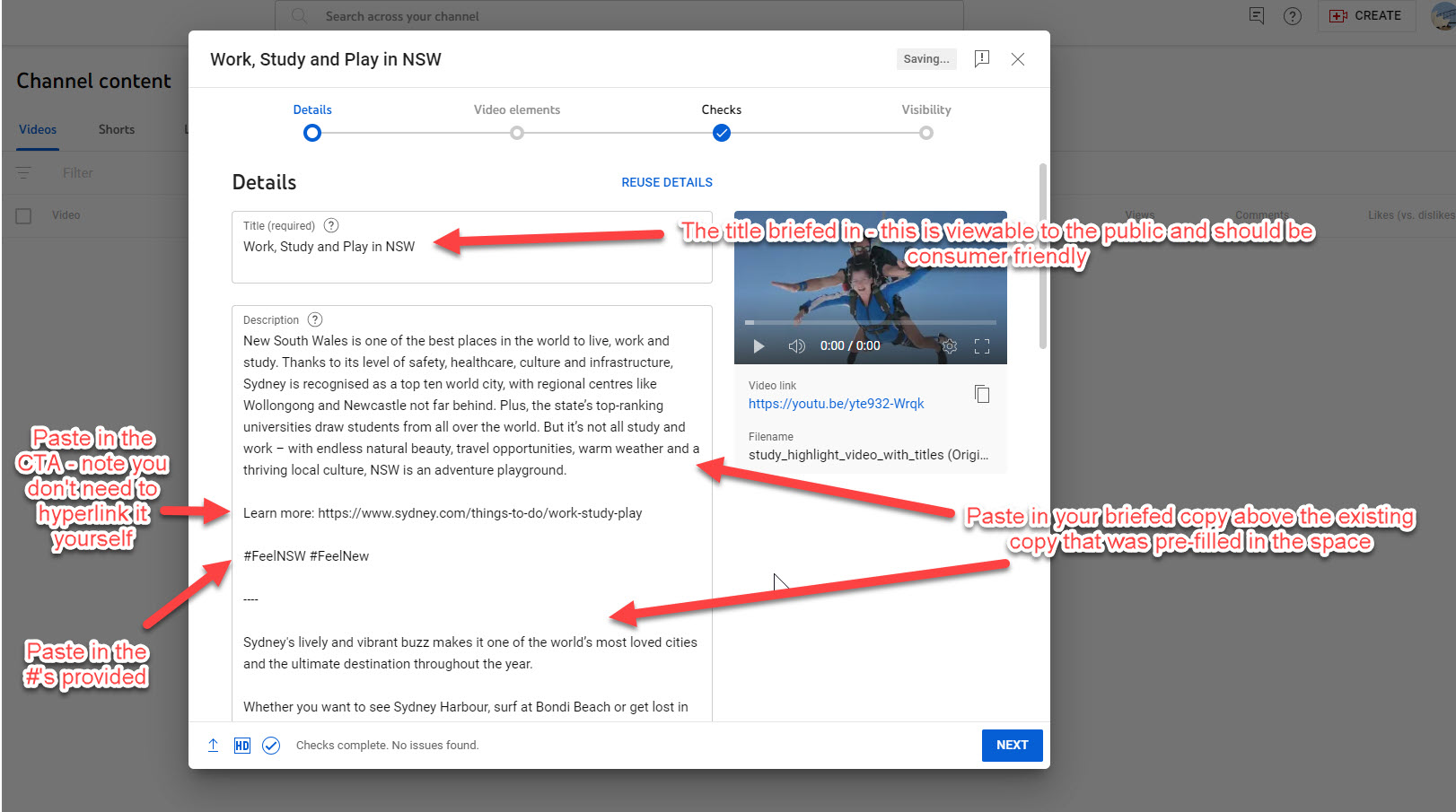
Füllen Sie die Felder „Titel“ und „Beschreibung“ aus. Das Titelfeld muss ersetzt werden, da es automatisch den Videodateinamen einfügt. Fügen Sie die Beschreibung oberhalb des vorausgefüllten Inhalts ein.
Bitte löschen Sie beim Ausfüllen der Beschreibung nicht den bereits eingefügten Text, sondern geben Sie ihn einfach ein und fügen Sie den vorgegebenen Text darüber ein. Der Text unterhalb der Markierung ist bereits aus SEO-Gründen für alle Videos vorausgefüllt. Sie müssen diesen Text nicht bearbeiten.
Nachdem Sie die Beschreibung eingefügt haben, fügen Sie den Call-to-Action (CTA) ein, den Sie nicht verlinken müssen. YouTube verlinkt ihn automatisch. Achten Sie nur darauf, dass die vollständige URL inklusive https:// eingefügt wird.
Nachdem Sie den Call-to-Action eingefügt haben, fügen Sie die im Briefing angegebenen Hashtags hinzu. Auch hier sind keine weiteren Schritte nötig.
Sobald dies erledigt ist, scrollen Sie auf der Seite nach unten, bevor Sie auf „Weiter“ klicken, um das Vorschaubild auszuwählen (Anweisungen folgen im nächsten Punkt).
Sobald Sie unterhalb von Titel und Beschreibung nach unten gescrollt haben, werden Ihnen 3 Bildoptionen als "Miniaturansicht" angezeigt - dies ist das, was der Betrachter als kleines Vorschaufenster sieht, wenn das Video irgendwo verlinkt wird.
Da wir derzeit keinen Mitarbeiter auf YouTube haben, der sich speziell um die Erstellung einzelner Thumbnails kümmert, wählen Sie bitte mangels dieser Aufgabe das Vorschaubild aus, das Ihnen aus den generierten Optionen am besten gefällt.
Anschließend können Sie über das Dropdown-Menü auswählen, zu welcher Playlist dieses Video gehören soll, sofern im Briefing eine solche angegeben wurde.
Dieser Abschnitt kann einige Zeit zum Laden benötigen, das ist in Ordnung, die Plattform verarbeitet gerade das Videomaterial und braucht daher manchmal etwas Geduld.
Sobald diese Schritte abgeschlossen sind, klicken Sie auf „Weiter“.
Anschließend wird Ihnen ein Bildschirm mit dem Titel „ Videoelemente “ angezeigt. Wenn ein YouTube-Mitarbeiter dafür zuständig ist, kann er viele unterhaltsame Elemente und Variationen für ein Video einfügen, die dann eingeblendet werden. Da die Erstellung dieser Elemente jedoch Zeit in Anspruch nimmt, können Sie anstelle dieses Mitarbeiters auf „Weiter“ klicken (es sei denn, dies ist für ein spezielles Markenvideo usw. angegeben).
Anschließend wird Ihnen eine Seite mit dem Titel „Prüfungen“ angezeigt, auf der Ihnen mitgeteilt wird, dass keine Urheberrechtsverletzungen vorliegen, sodass Sie erneut auf „Weiter“ klicken können.
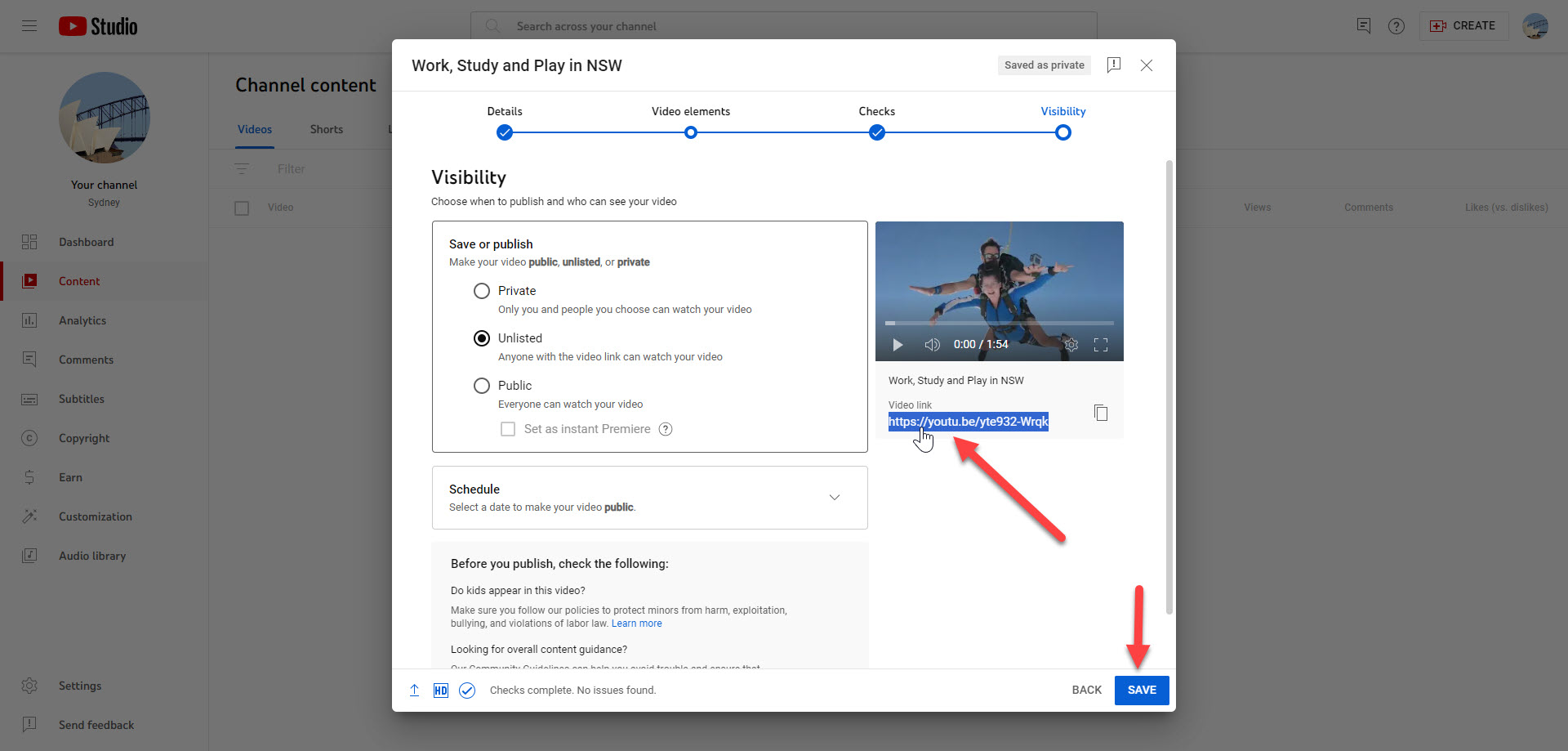
Dies ist eine wichtige Folie, hier wählen Sie die Veröffentlichungsebene für das Video aus.
Standardmäßig ist „Nicht gelistet“ ausgewählt – das ist für die meisten Anzeigen (außer für Anzeigen großer Marken) in Ordnung. Wählen Sie einfach die im Briefing angegebene Stufe aus. Hier finden Sie zusätzliche Hinweise zur Verdeutlichung der Stufen. Wie bereits erwähnt, lauten meine Erläuterungen dazu:
Öffentlich = Auf dem Kanal als „Beitrag“ veröffentlicht und als Inhalt für die Allgemeinheit/alle Nutzer sichtbar. Beispiel: Ein Video über Tamworth.
„Nicht gelistet“ bedeutet, dass das Video für jeden mit der entsprechenden URL sichtbar ist, aber nicht auf dem Kanal veröffentlicht wurde. Dies eignet sich hauptsächlich für Werbung, da das Video überall eingebettet/verlinkt werden kann, aber nicht Teil einer Playlist ist. Beispiel: 30-Sekunden-Werbespot für Singapur.
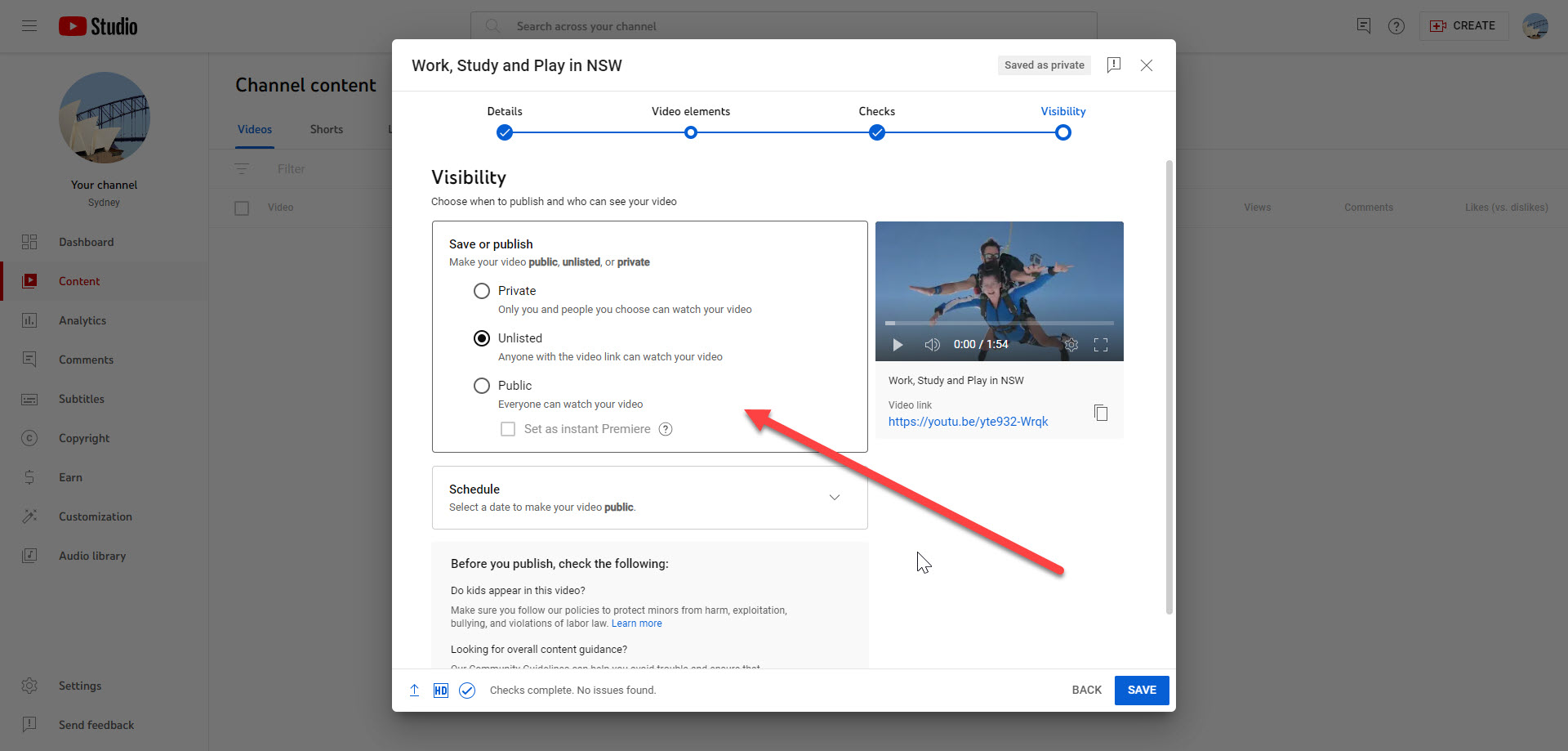
Auf diesem Bildschirm wird Ihnen auch die spezifische URL zu Ihrem YouTube-Video angezeigt. Sie können diese jetzt kopieren und speichern, indem Sie auf „Speichern“ klicken. Sollten Sie vergessen haben, die URL zu kopieren, ist das kein Problem. Sie können sie im nächsten Bildschirm nachholen oder das Video jederzeit öffnen und die URL dort ablesen.
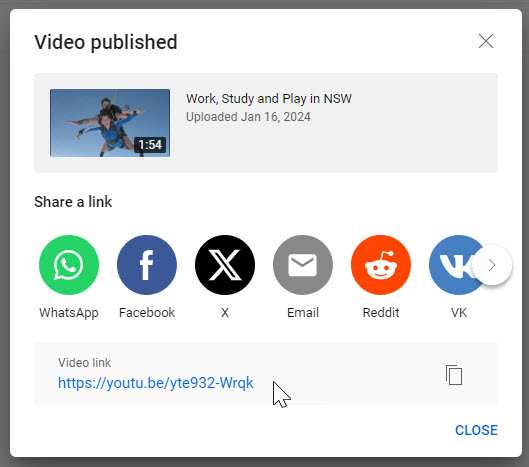
Sie haben nun ein YouTube-Video hochgeladen!
Sie können jede Kopie eines Videos oder den "Sichtbarkeitsstatus" bearbeiten - aber Sie können die Videodatei selbst nicht bearbeiten.
Hinweis: Falls die falsche Videodatei hochgeladen wurde, kann diese nicht ausgetauscht werden. Sie müssen ein neues Video hochladen und eine neue URL angeben. Die Plattform lässt dies nicht zu (damit Nutzer keine Inhalte hochladen und austauschen können, die eine bestimmte öffentliche Resonanz hervorrufen, und diese später ändern, aber alle Interaktionen und Kommentare beibehalten). Es gibt keine Möglichkeit, dies zu umgehen.
Was Sie aber tun können, ist Folgendes:
Melden Sie sich im richtigen Profil an – entweder Sydney oder Visit – falls es Probleme gibt, lesen Sie bitte den Reiter „Anmelden“ oben.
Falls Ihnen die URL zum Video nicht mitgeteilt wurde, gehen Sie zum Tab „Inhalt“, den Sie ganz links auf Ihrer YouTube-Seite finden:
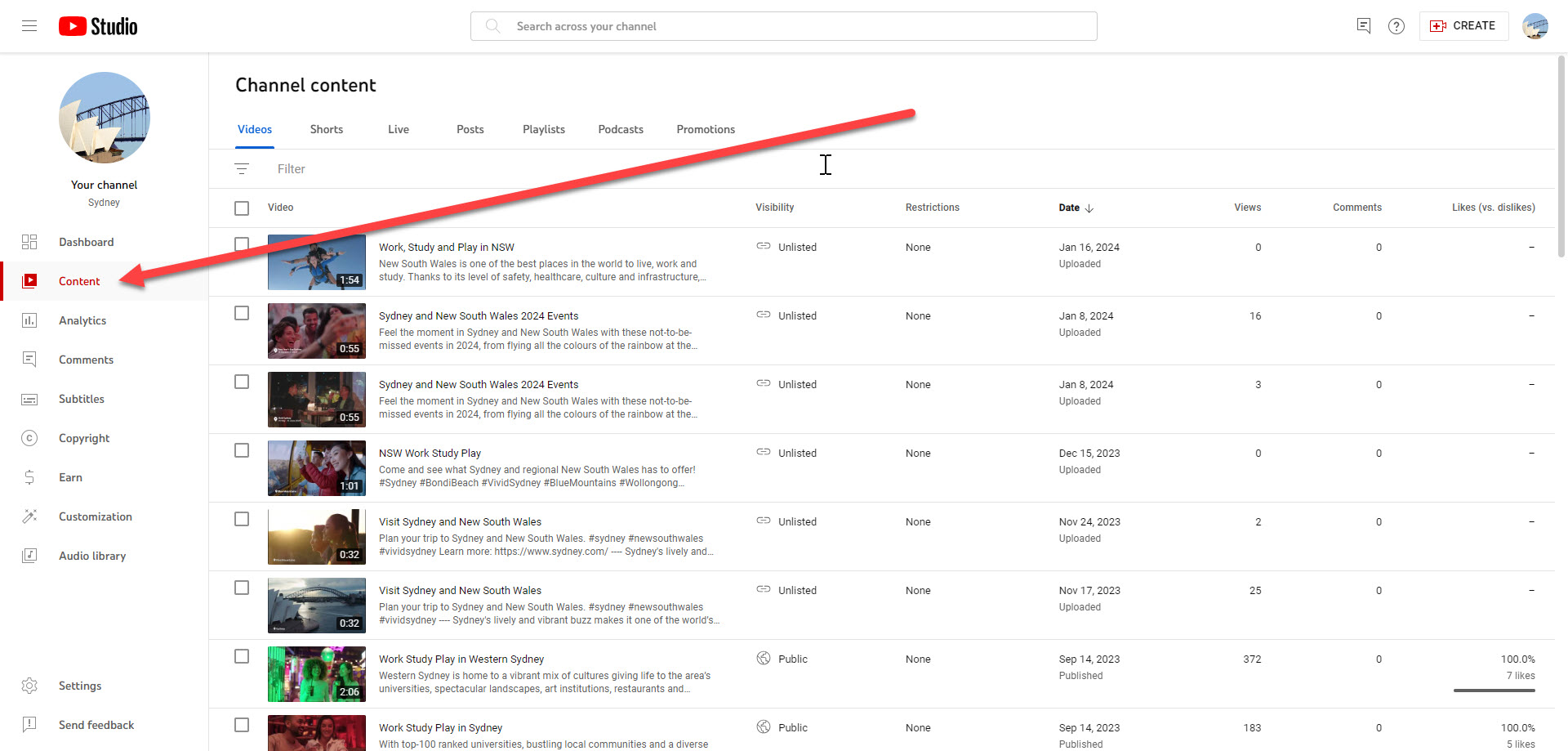
Sie können entweder in der Suchleiste oben nach Ihrem Video suchen, wenn Sie dessen Namen kennen, oder Sie können in der Liste nach unten scrollen.
Wenn Sie diese Methode verwenden, suchen Sie Ihr Video und klicken Sie auf das kleine Stiftsymbol, um die "Details" anzuzeigen.
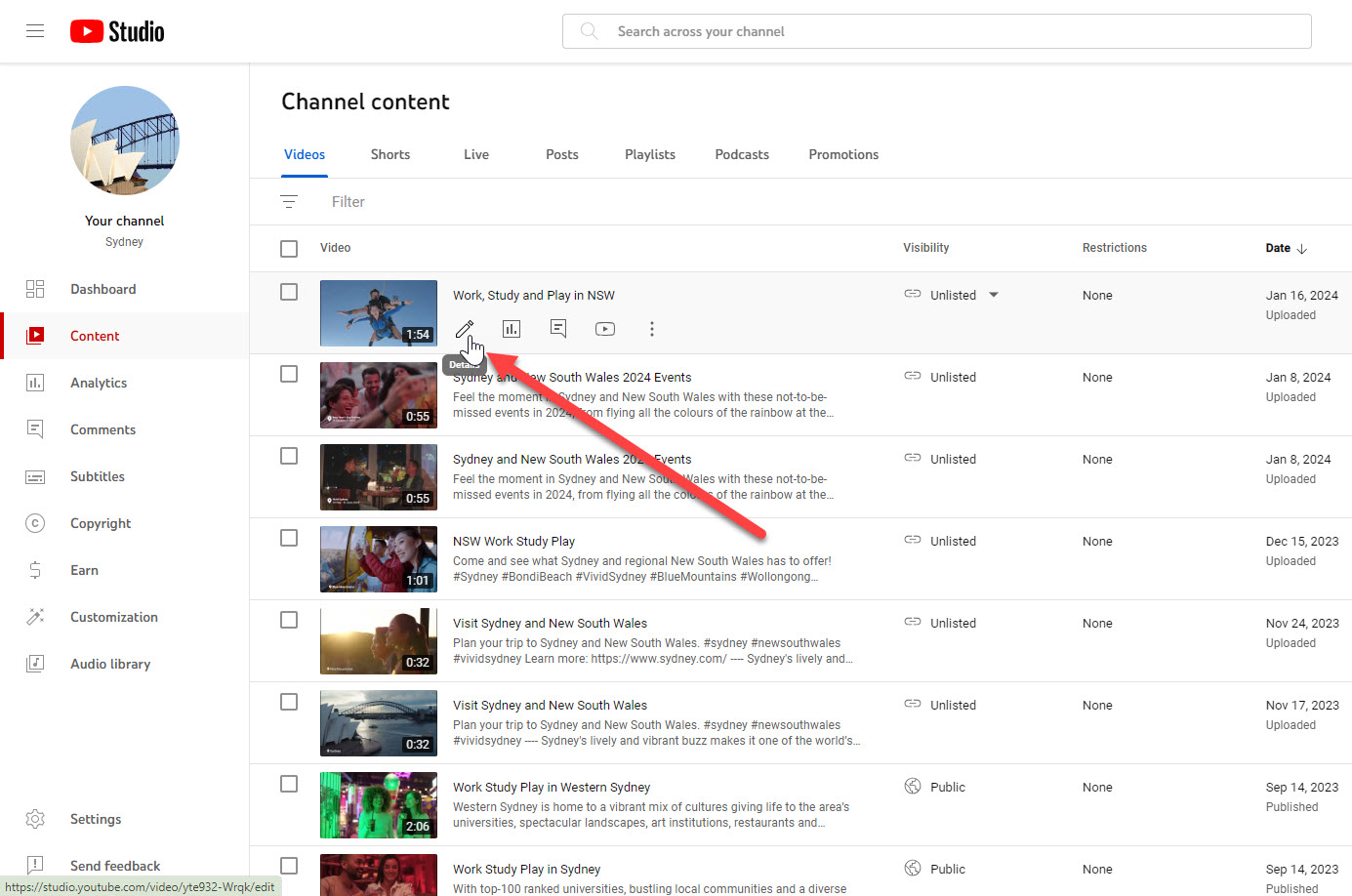
Nehmen Sie die gewünschten Änderungen vor und klicken Sie oben rechts auf „Speichern“.
Wenn Ihnen die spezifische Video-URL mitgeteilt wurde, z. B. https://youtu.be/yte932-Wrqk , können Sie die Schaltfläche „Video bearbeiten“ auswählen und es auf diese Weise bearbeiten: